СДЕЛАТЬ ЭТО ВСЁ ОЧЕНЬ ЛЕГКО И ПРОСТО
Займёт не больше 30 минут, туториал состоит всего из 2
частей. Понадобится только телефон, шлем от Meta Oculus и ПК
А так же зарядка Type-C (в 2025 года думаю, она есть у всех,
если нету одолжите у близких или друзей)
ЧАСТЬ 1. Включение режима разработчика
Пункт 1.
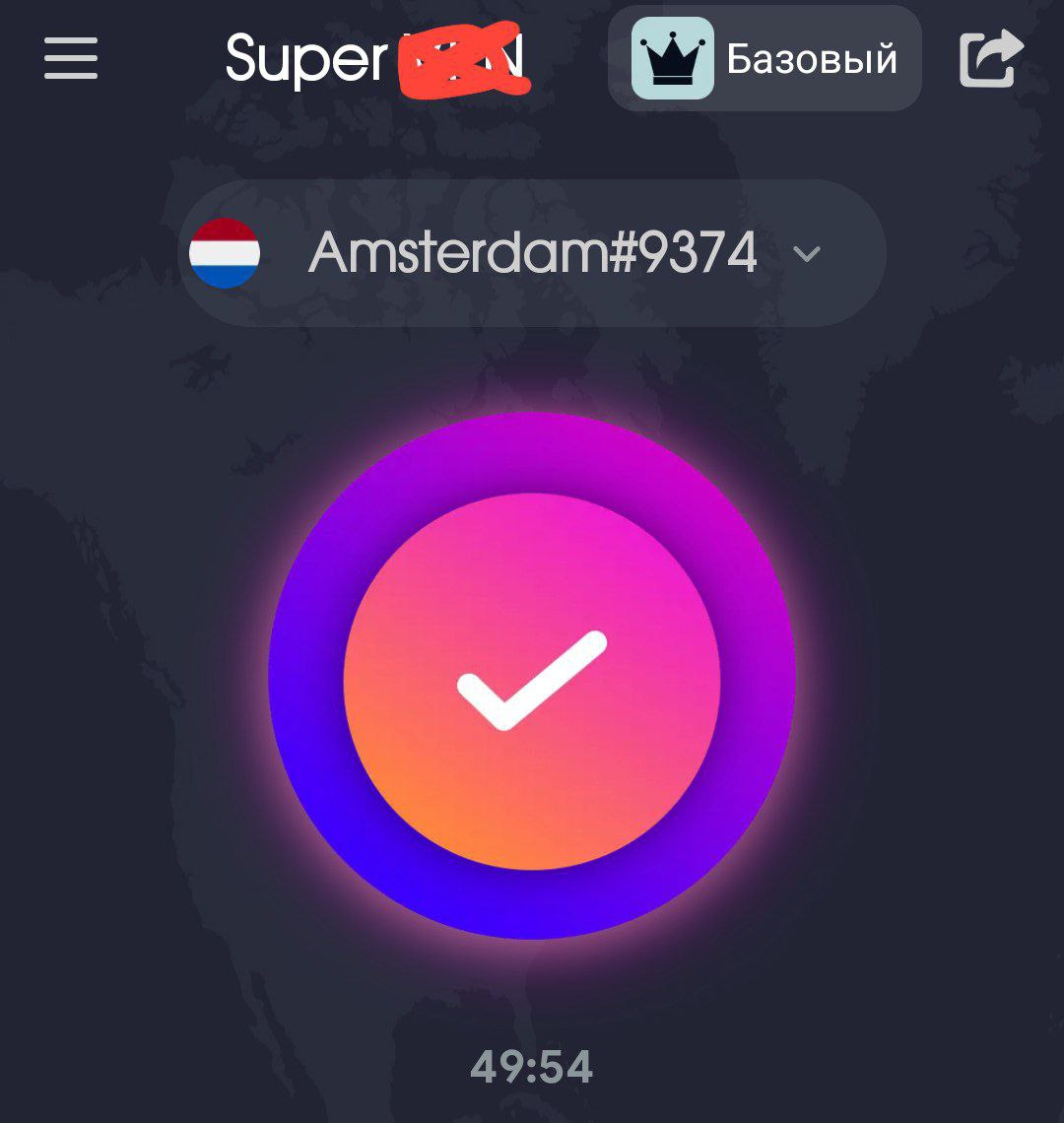
Для начала включите VPN для того, чтобы зайти на сайт Meta,
без этого никак, я всё буду делать на телефоне, т.к. на ПК у меня не работает
VPN, вам тоже советую делать всю первую часть с телефона
Пункт 2.
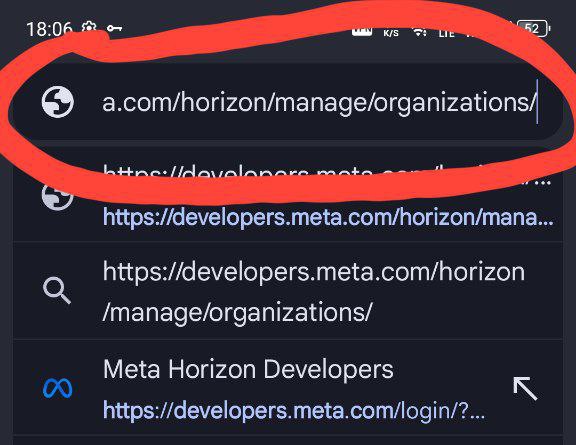
Заходите на сайт: https://developers.meta.com/horizon/manage/organizations/
Пункт 3.
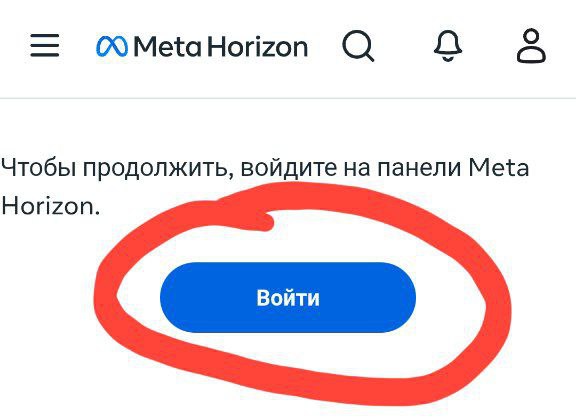
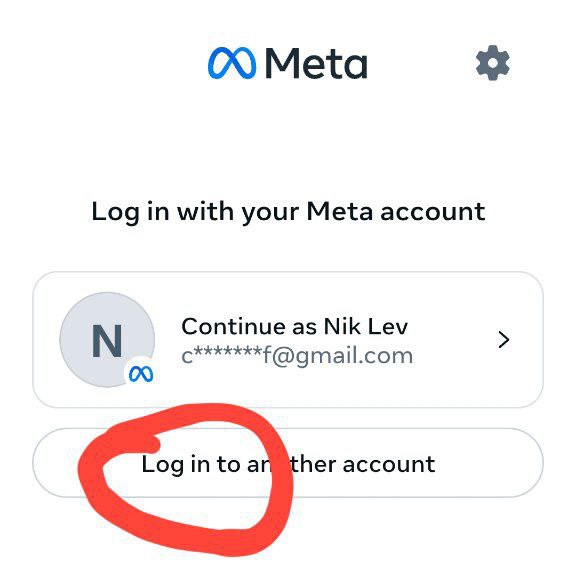
Войди в свой аккаунт Meta, которым вы пользуетесь на вашем
VR шлеме У меня уже есть аккаунт, но я войду в другой
Пункт 4.
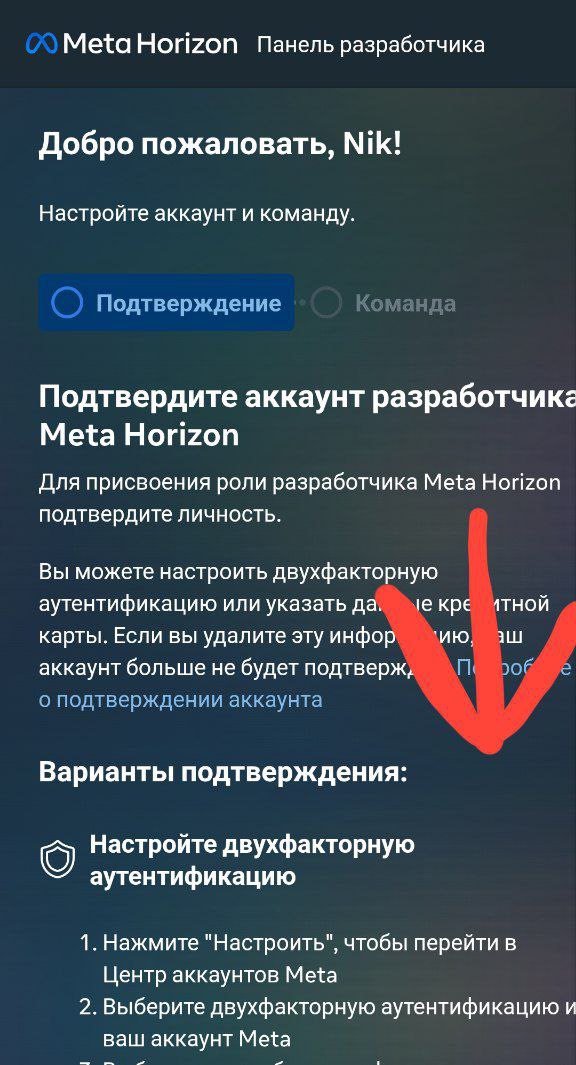
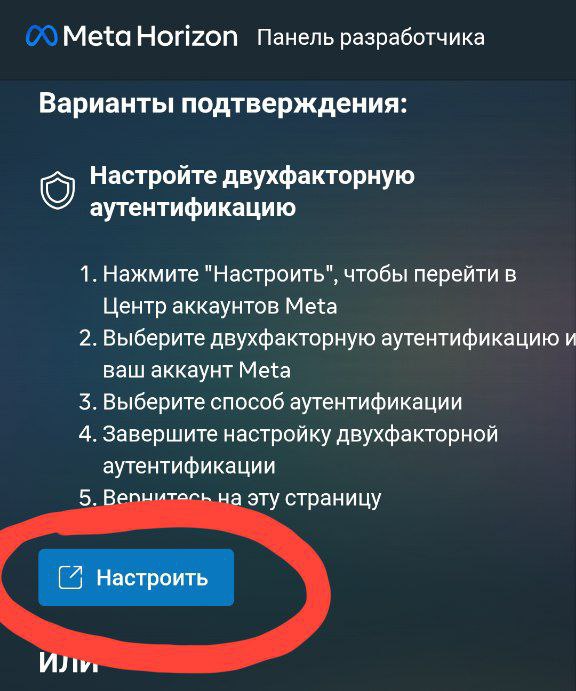
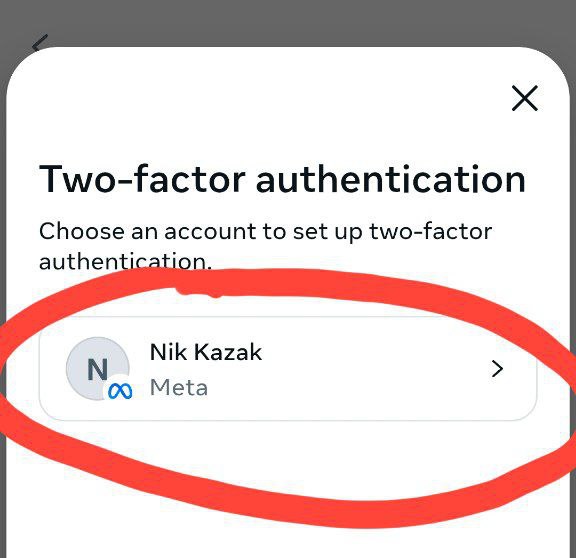
Пролистайте ниже, нажмите Настроить и выбирайте ваш аккаунт
Пункт 5.
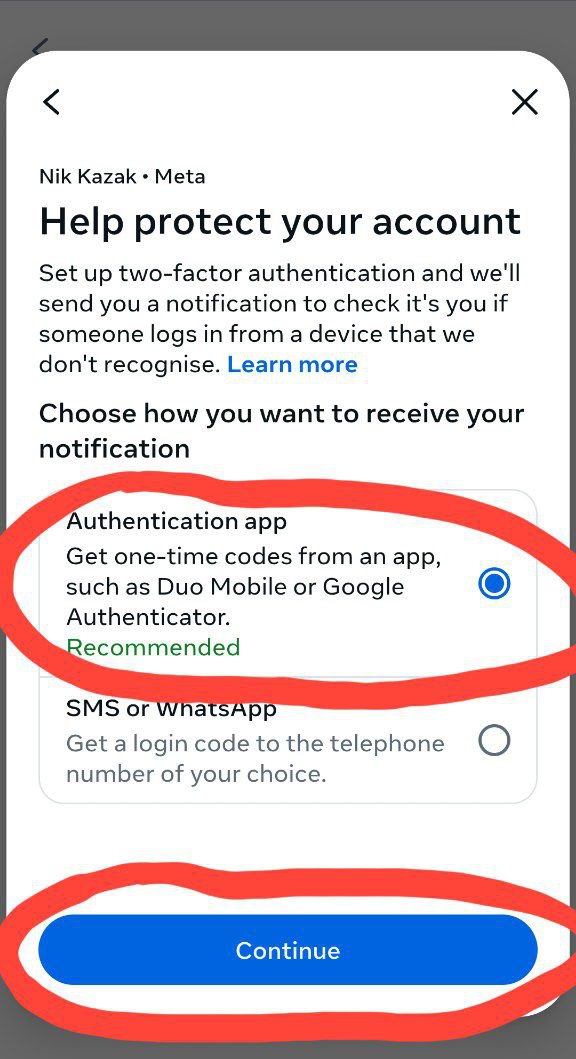
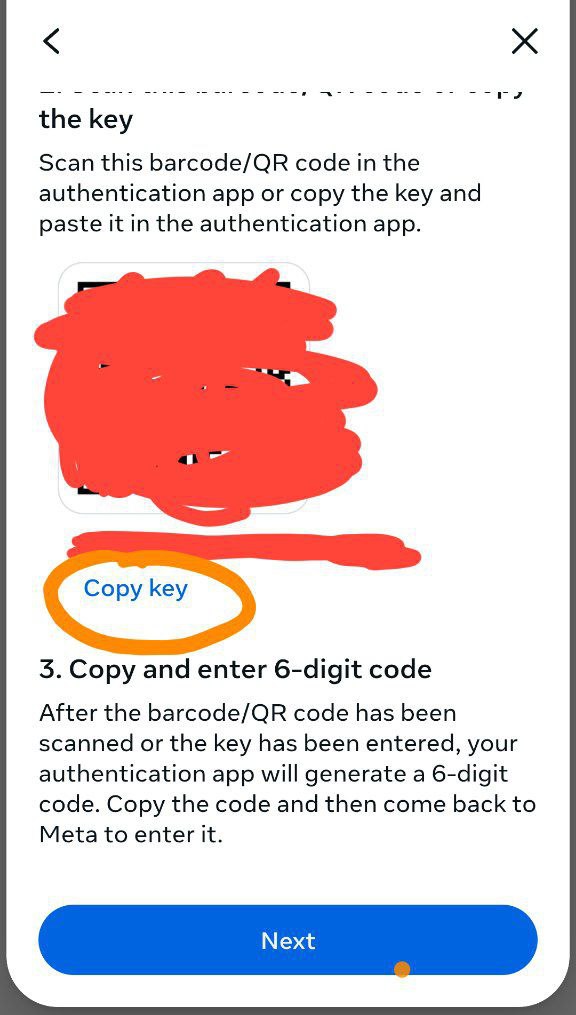
Выбираем Aunthenticator App, потому что это 100% рабочий
способ на территории РФ, а затем жмём Copy Key (копируем ключ)
Пункт 6.
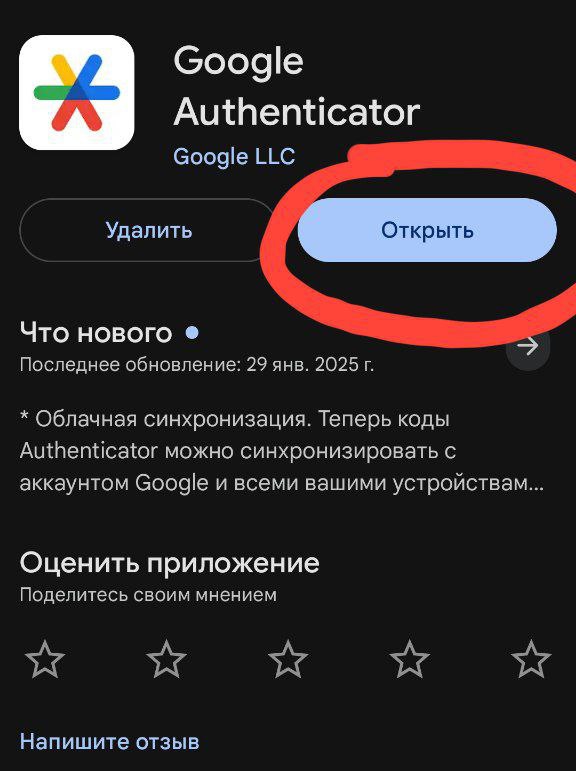
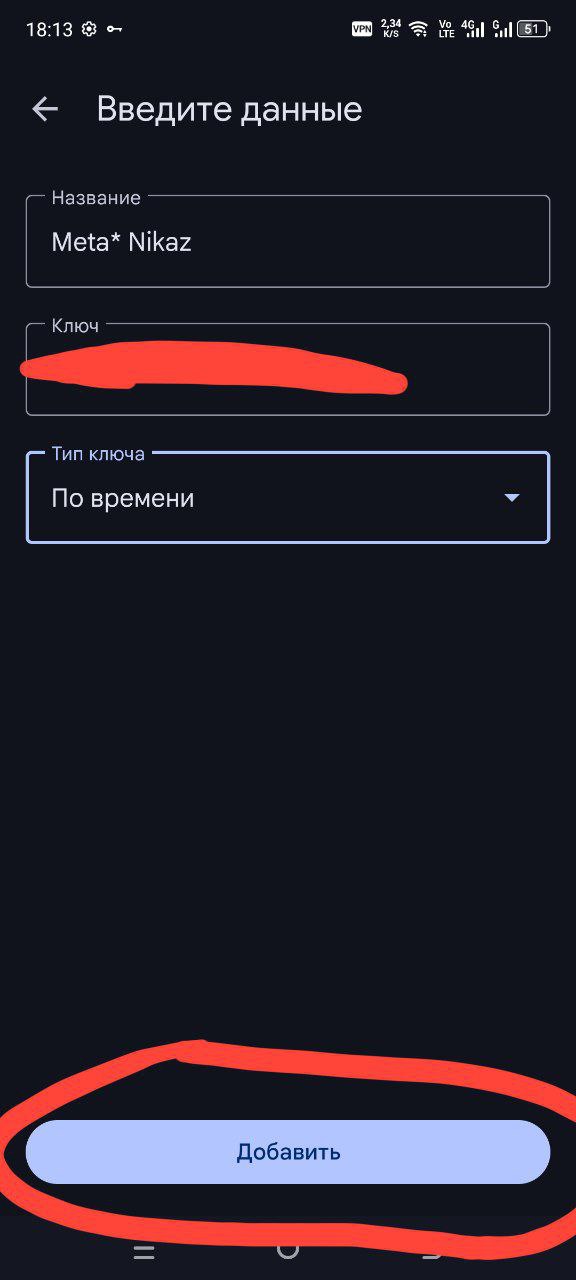
Закачиваем приложение Google Authenticator, заходим в него, В
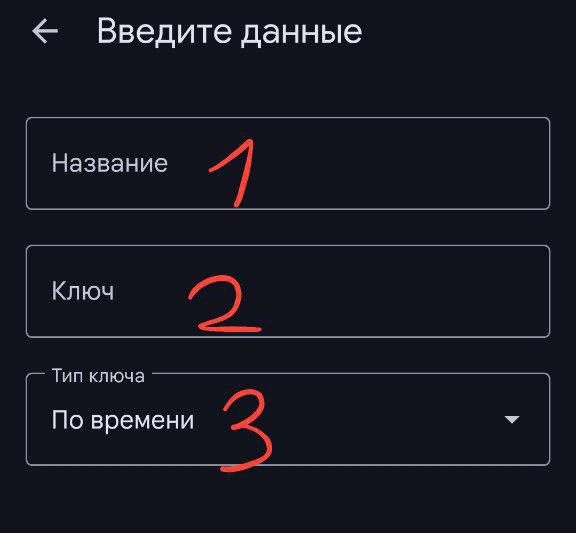
ПРАВОМ НИЖНЕМ УГЛУ НАЖИМАЕМ "+" И "Ввести ключ настройки",
не смогу показать скриншот из-за настроек конфиденциальности. Далее, в первом
поле ввода пишем всё что угодно, для удобства "Meta Code", во втором
поле ввода вставляем ключ который мы скопировали на сайте Meta, в третьем
окошке ничего не меняем и жмём кнопку "Добавить"
Пункт 7.
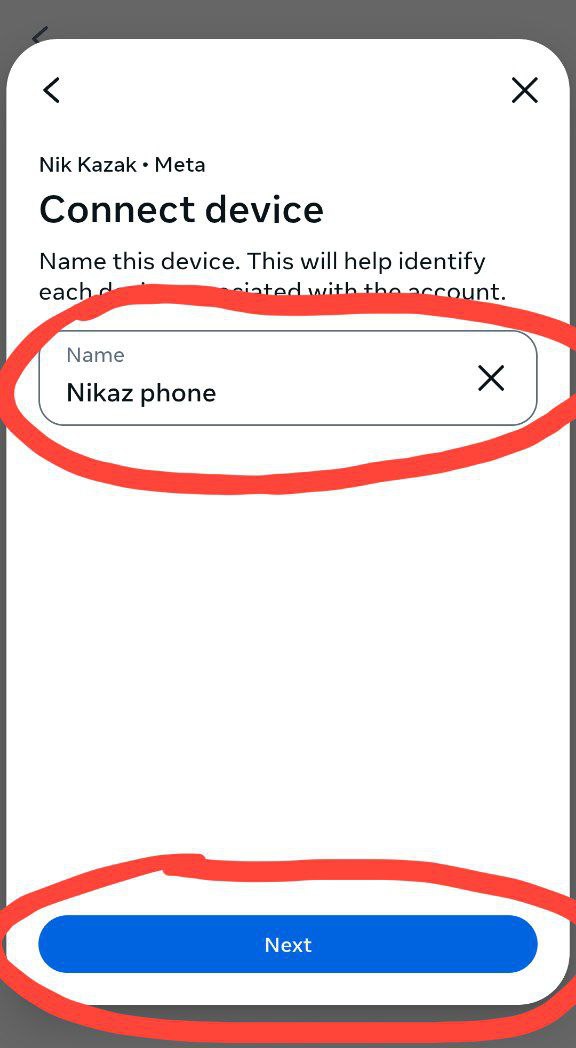
Возвращаемся на сайт и пишем название устройства с которого
вы сейчас сидите, это нужно чисто для удобства, в теории можно написать любую
ерунду, но я вам советую написать это в таком формате: "Ваше
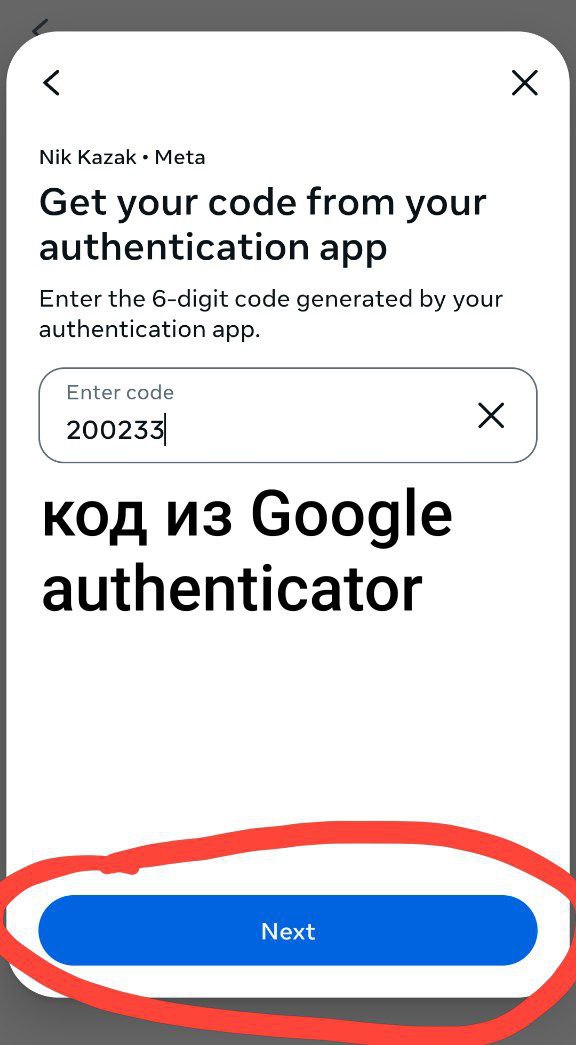
имя+Устройство с которого вы включаете двухэтапную аунтификацию". После чего мы заходим обратно в Authenticator App и копируем
код, который привязан к вами только что созданному ключу, главное делать всё
быстро, чтобы срок действия кода не закончился, если закончится - ничего
страшного, скопируйте новый код. Возвращаемся на сайте и вставляем код в поле ввода
Пункт 8.
Если вы всё сделали правильно, то у вас должно появится
такое окошко:
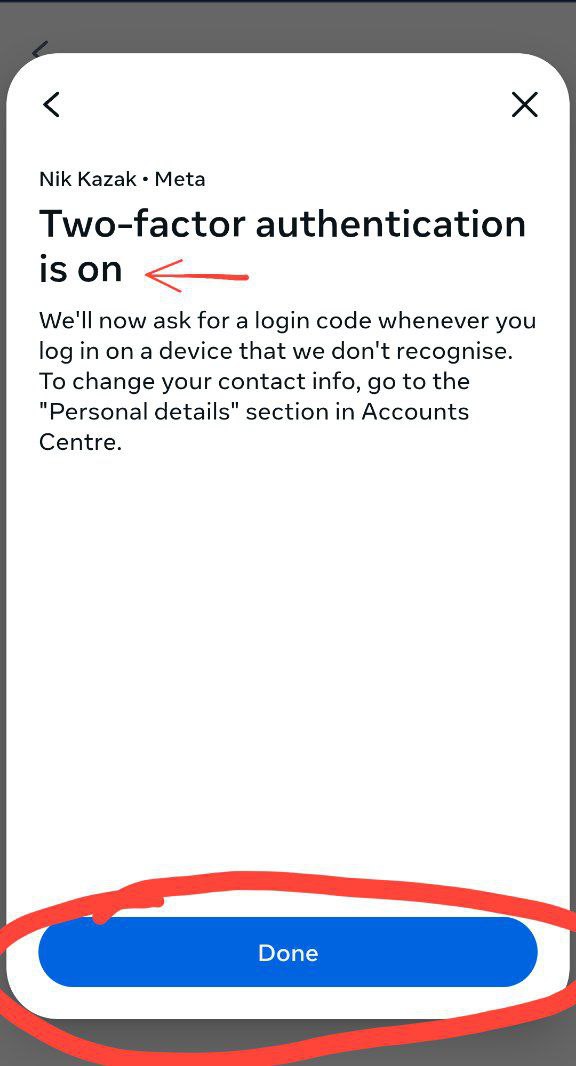
Нажимаем Done и возвращаемся на сайт https://developers.meta.com/horizon/manage/organizations/
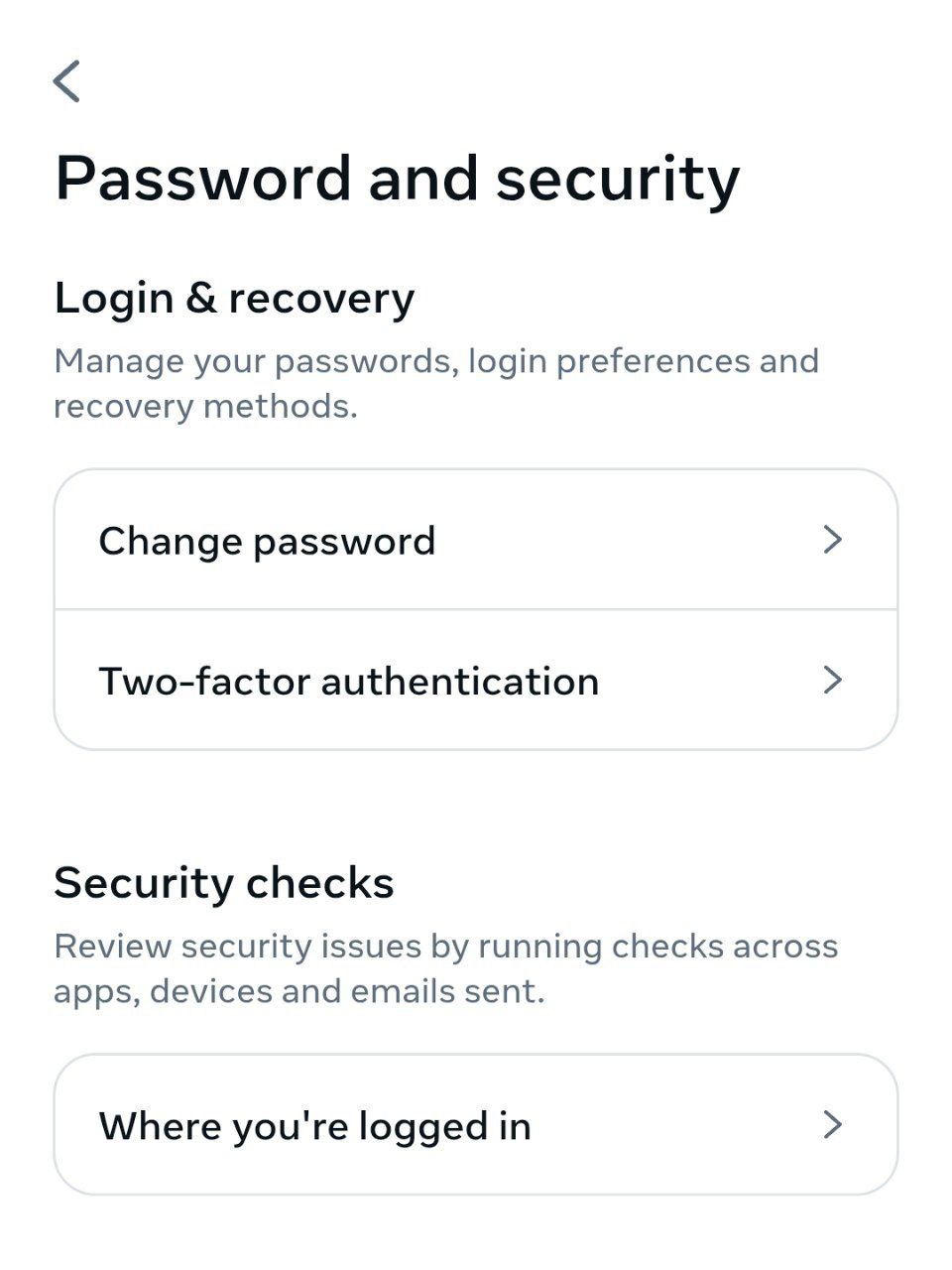
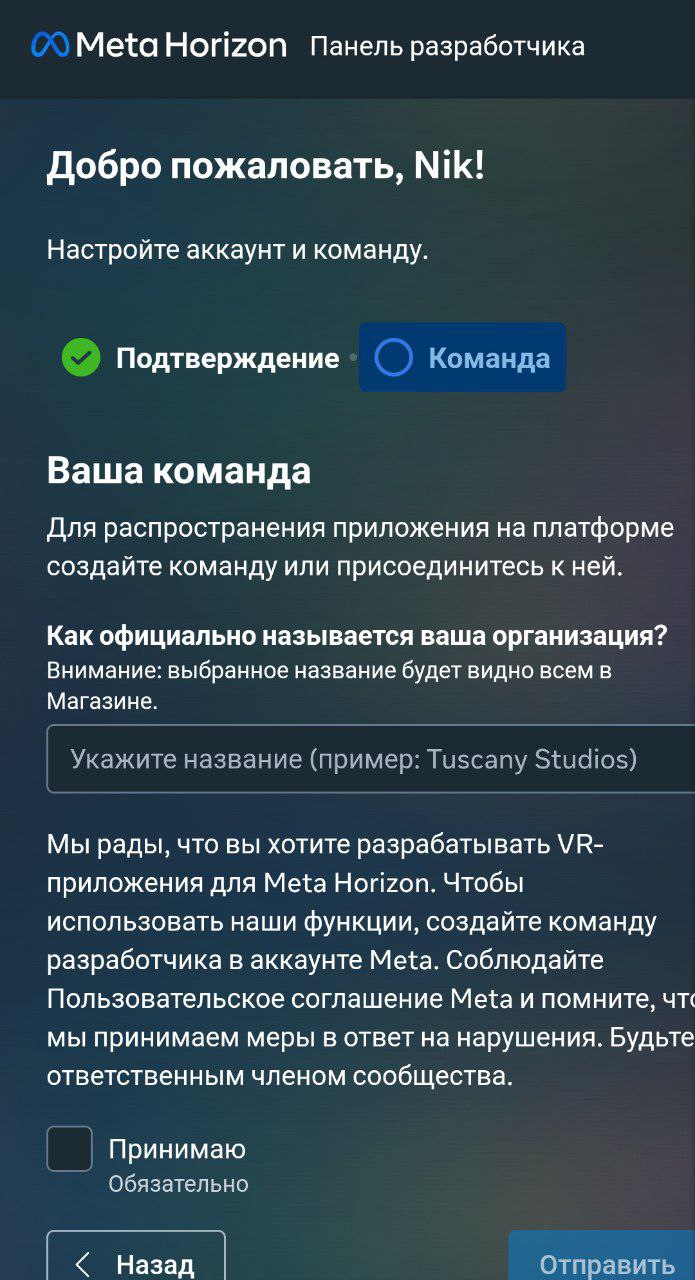
Пункт 9.
Мы почти закончили работу с браузером, осталось совсем
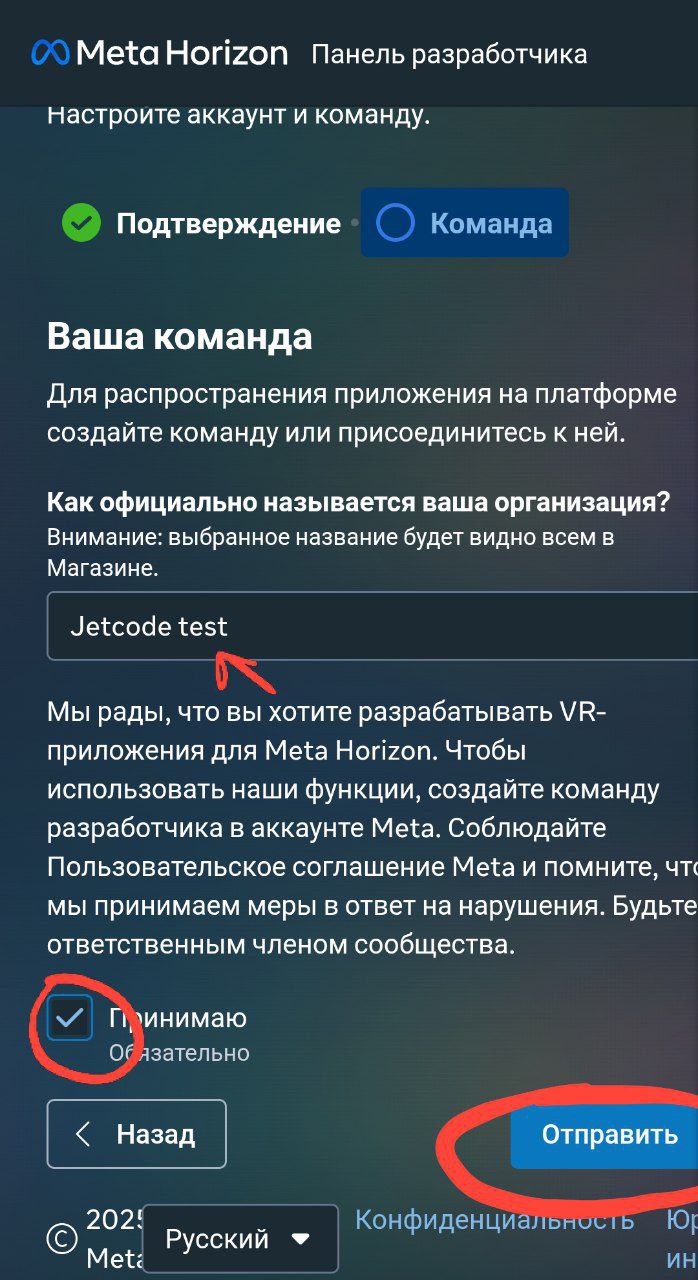
немного. Там, где вас просят указать название организации, вводите
всё что вам взбрело в голову, нету никакой разницы, ставим галочку и жмём
Отправить
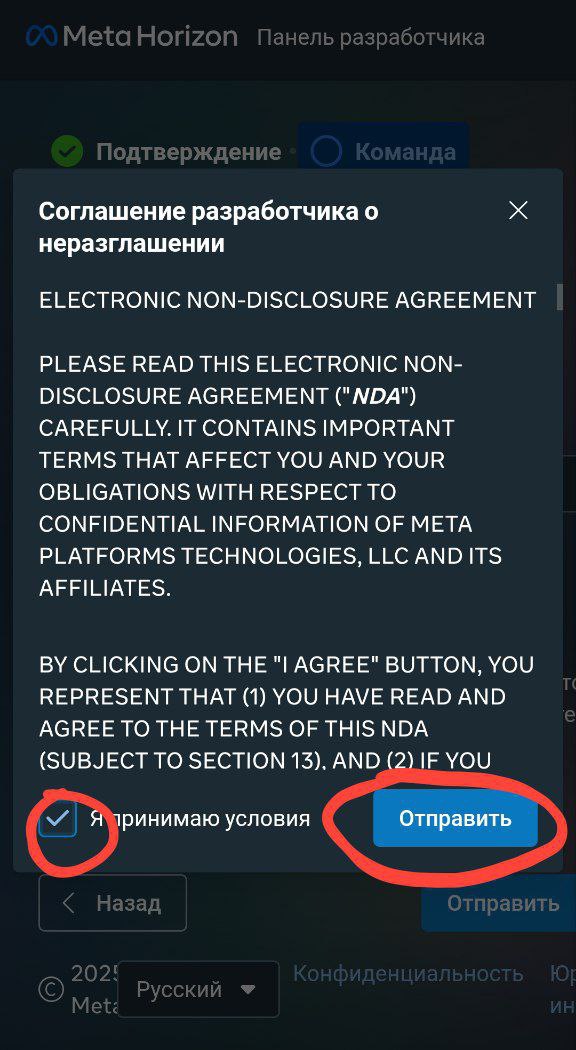
Дальше снова жмём галочку и отправить
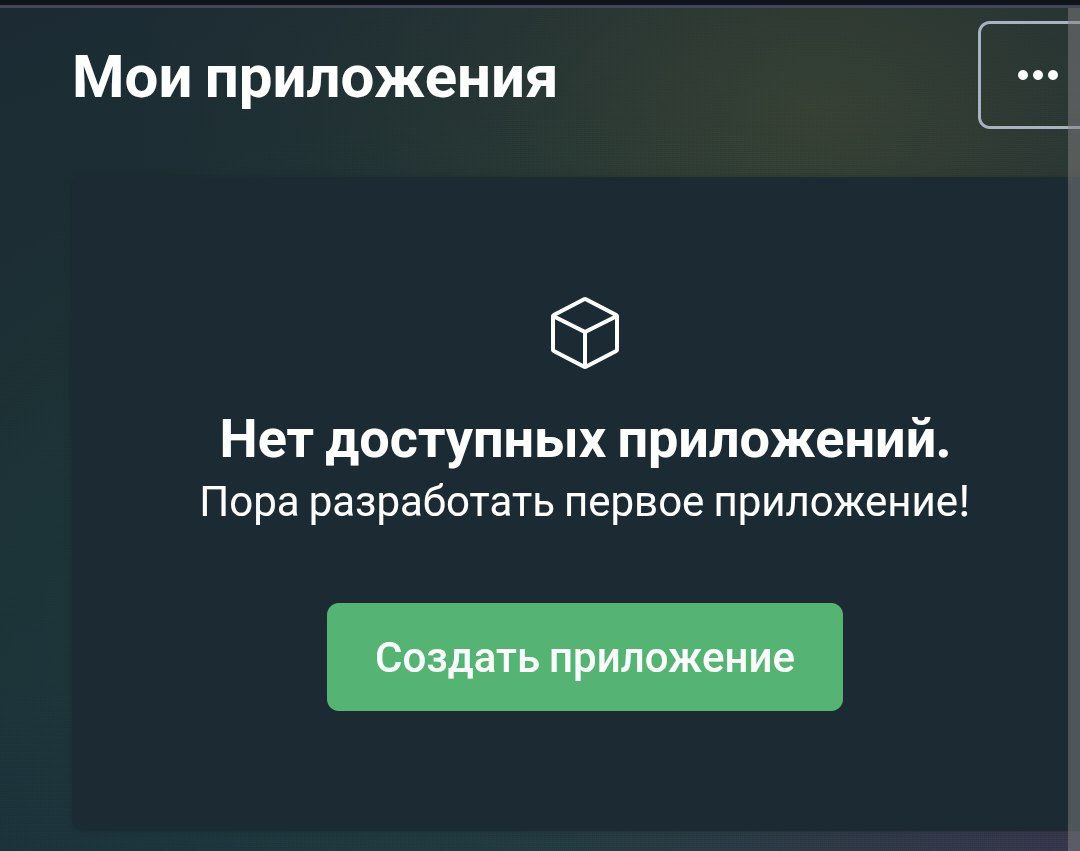
Если у вас открылась вот такое окошко, как на скриншоте ниже
- это значит, что вы завершили работу с браузером
Пункт 10.
Осталось нажать пару кнопок в приложении Meta Horizon,
который вы можете скачать свободно даже на территории РФ
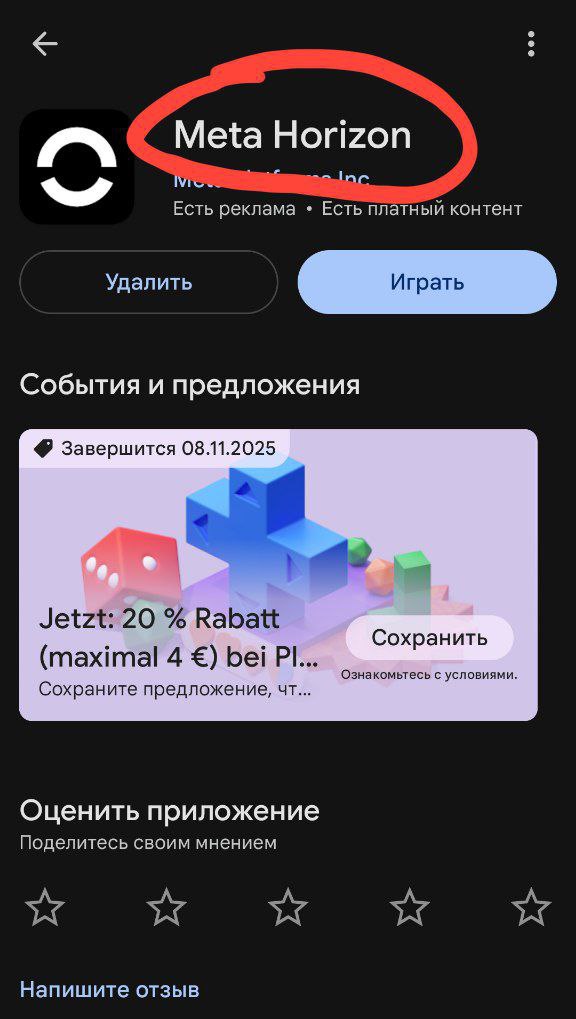
Если вы уже пользовались шлемом Meta Quest, у вас это
приложение точно уже есть и вы добавили вашу VR гарнитуру, если её нету,
убедитесь, что вы совершаете действия с правильного аккаунта, если всё
правильно, то просто заново добавьте вашу VR гарнитуру.
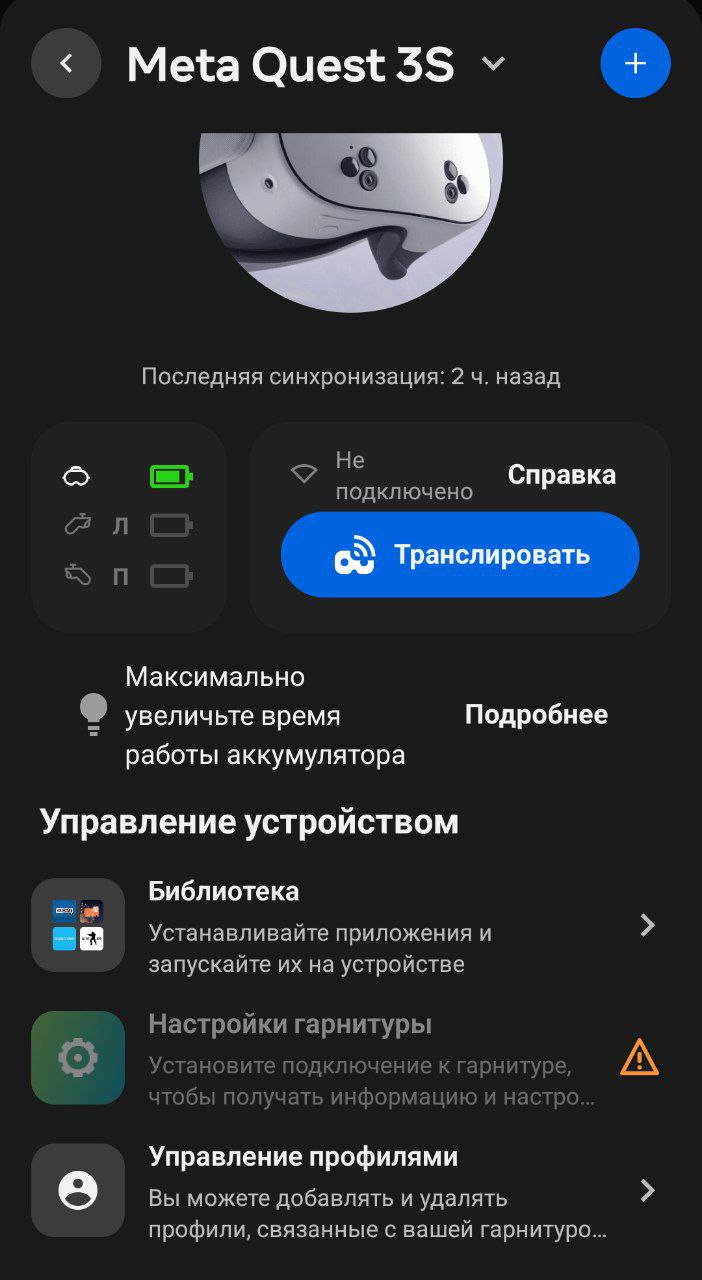
Заходим в девайсы и жмём на нашу VR гарнитуру Далее, включите ваш шлем и убедитесь, что ваш смартфон и
шлем подключены к одному и тому же Wi-Fi, перезайдите в приложение и выберите
ваш девайс снова
Теперь кнопка Настройки гарнитуры должна стать активной,
если это так - жмём на неё
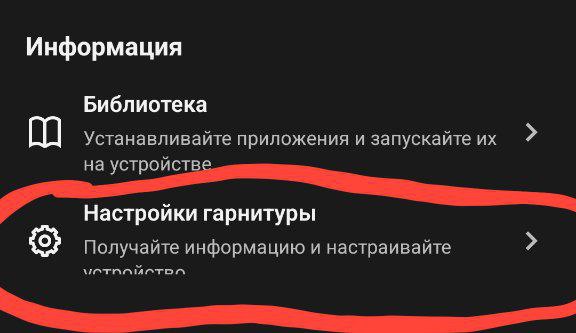
Выбираем режим разработчика и включаем его
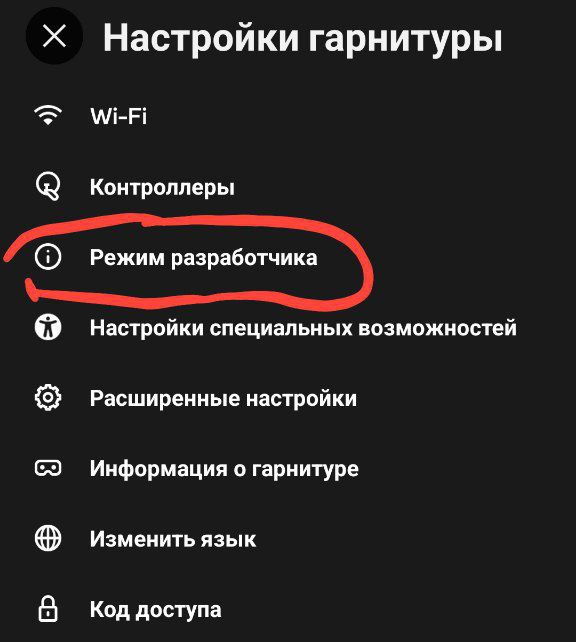
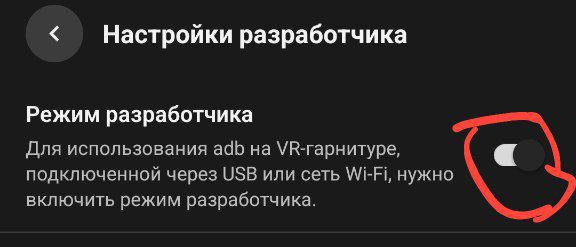
ГОТОВО! ВЫ ВКЛЮЧИЛИ РЕЖИМ РАЗРАБОТЧИКА!
Можем выдыхать, выключать VPN и отложить телефон, он вам
больше не понадобится, самая душная и сложная часть - закончена
ЧАСТЬ 2. Закачивание APK и пираток на шлем,
SideQuest
Пункт 1.
Выключаем шлем. Переходим на сайт SideQuest и закачиваем его, либо жмём по это ссылке и загрузка начнётся моментально: https://github.com/SideQuestVR/SideQuest/releases/download/v0.10.42/SideQuest-Setup-0.10.42-x64-win.exe
Пункт 2.
Открываем сетап и устанавливаем программу
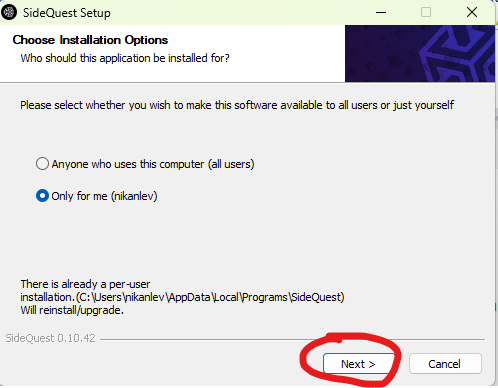
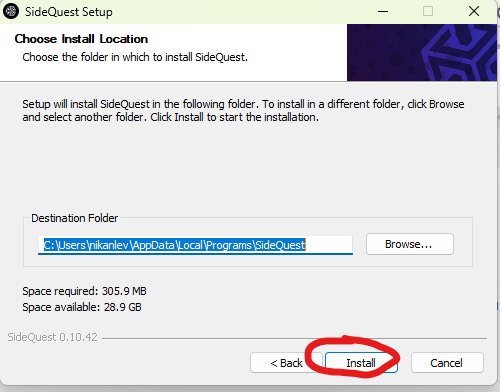
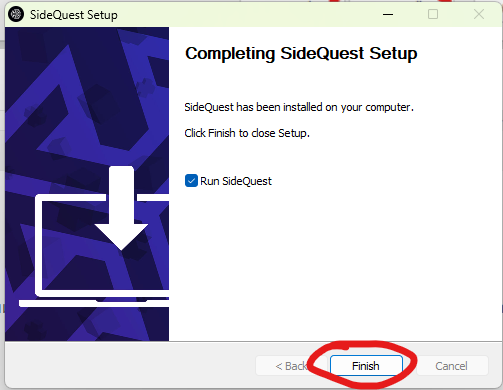
У вас должна запуститься программа и вы должны увидеть такую картину:
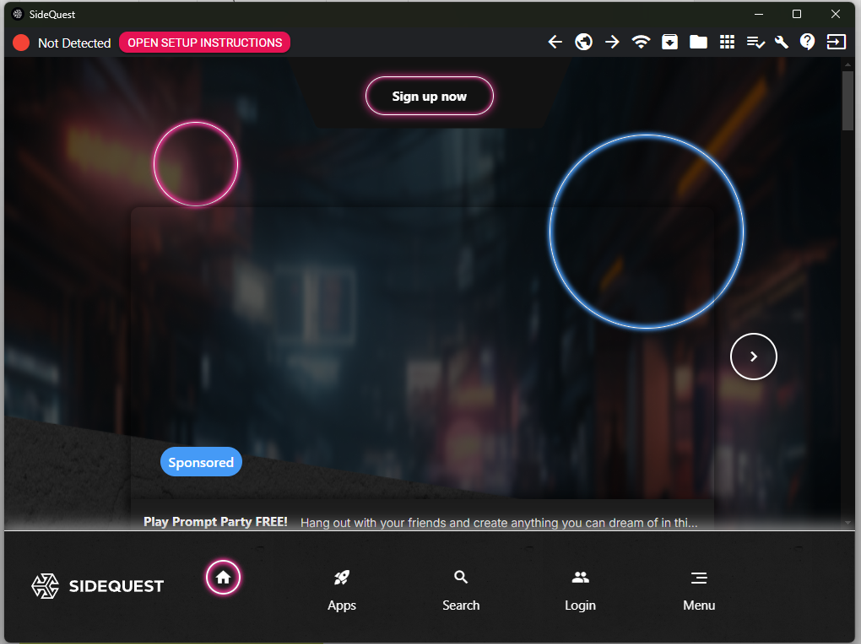
Если у вас пытается открыться встроенный браузер - просто перезапустите программу
Пункт 3.
Включаем шлем и подготавливаем провод USB Type-C.
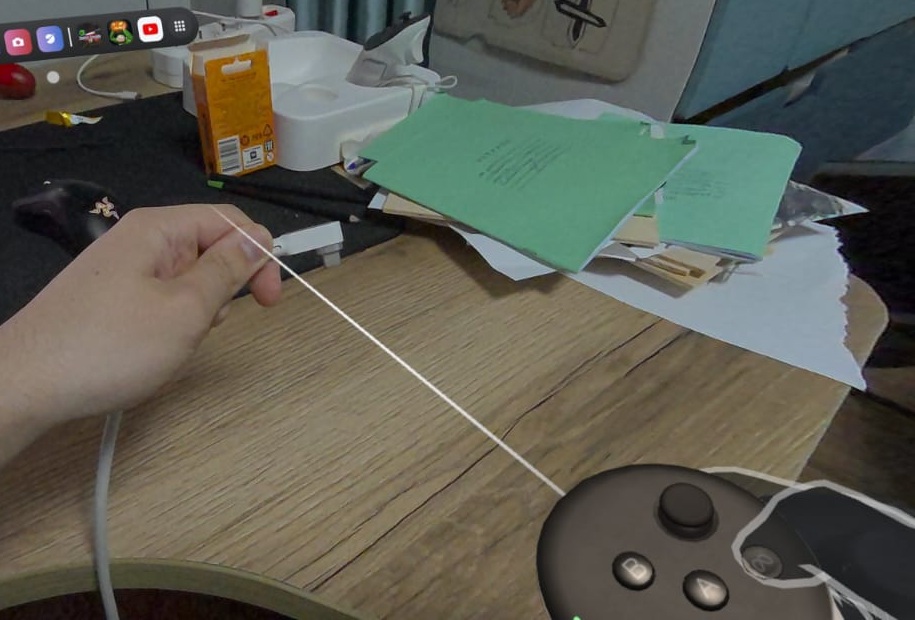
Заходим в настройки
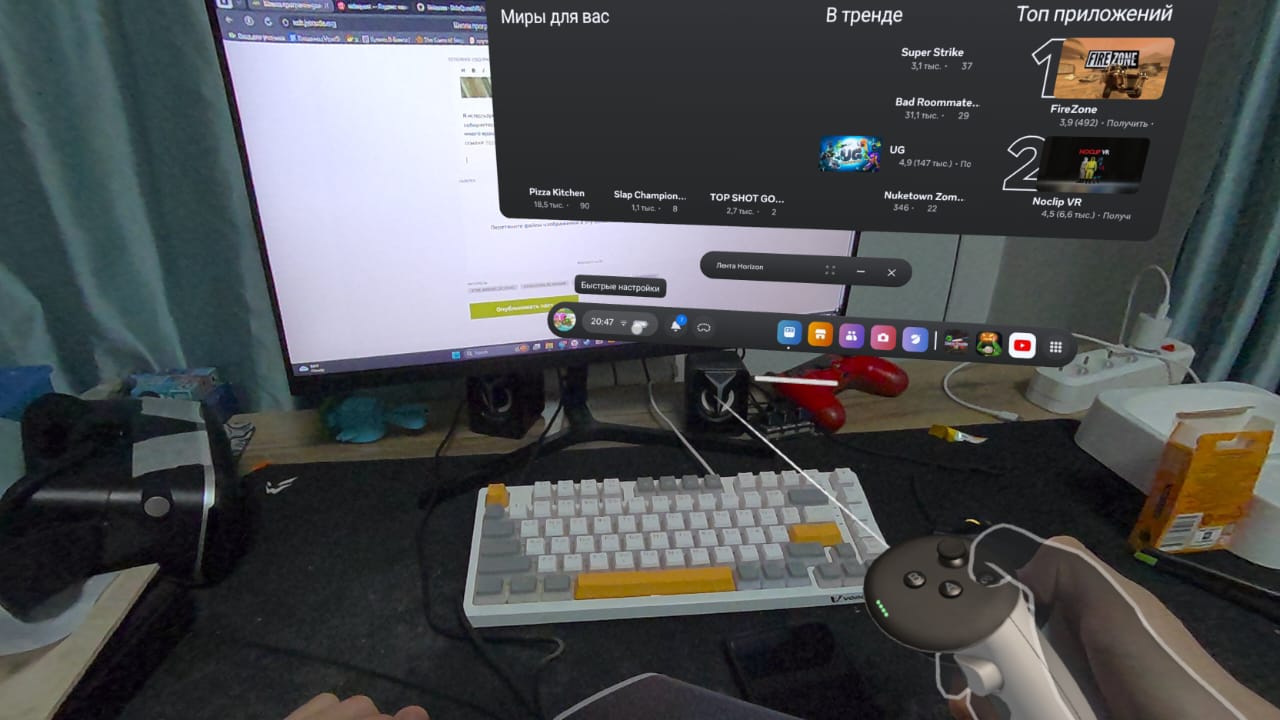
Переходим в Link
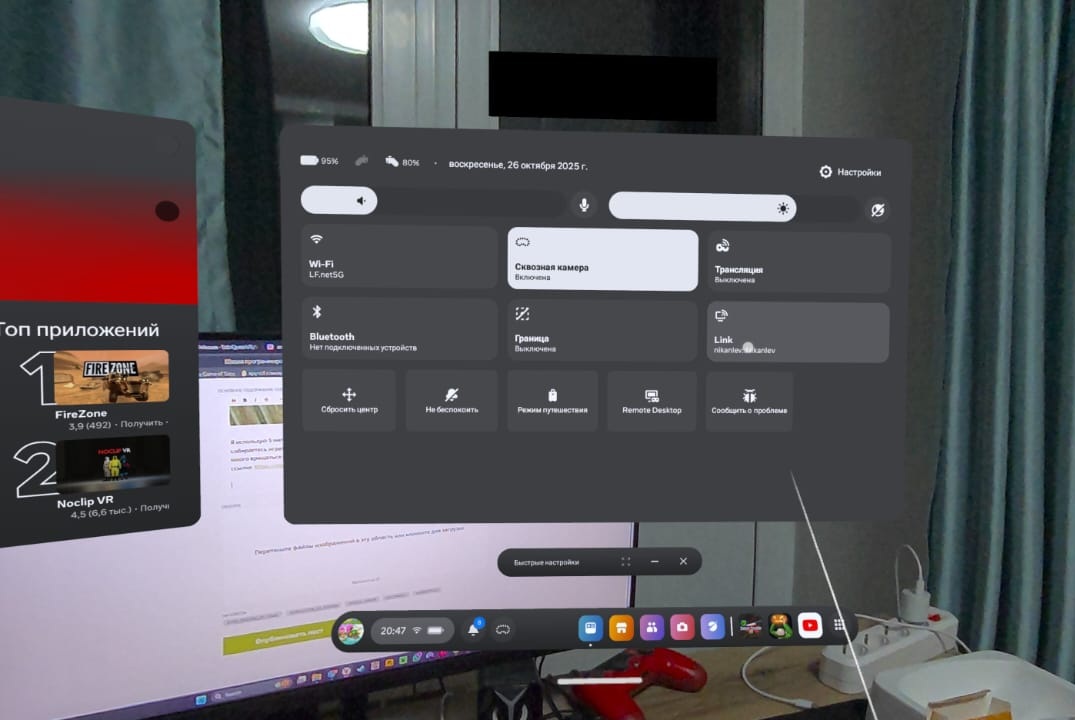
Если включен Air Link - выключаем
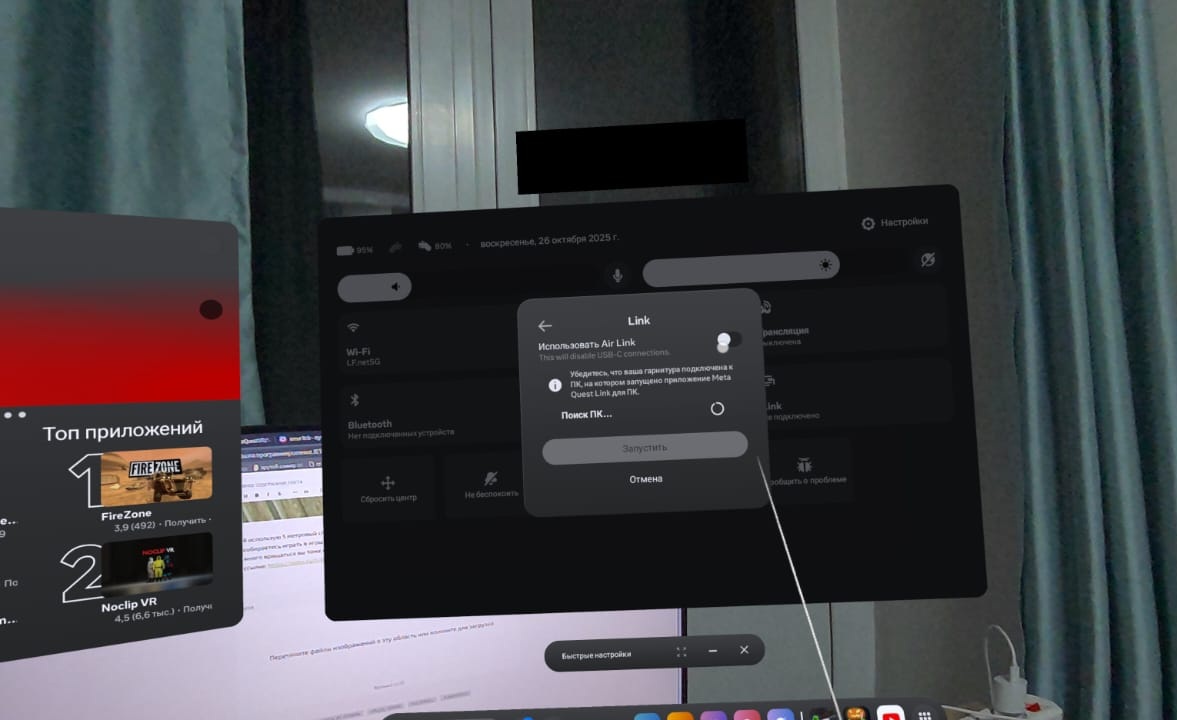
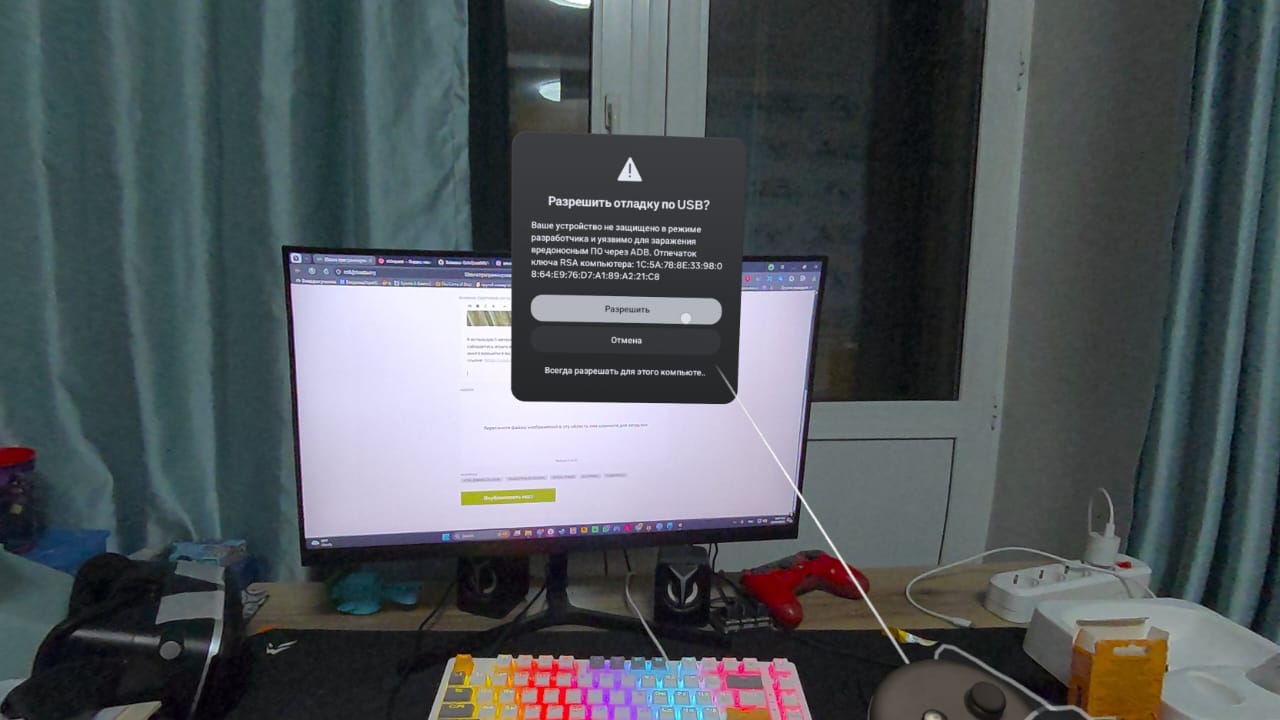
После чего присоединяем одну сторону USB Type-C провода к ПК, а другую к VR шлему
Разрешаем отладку
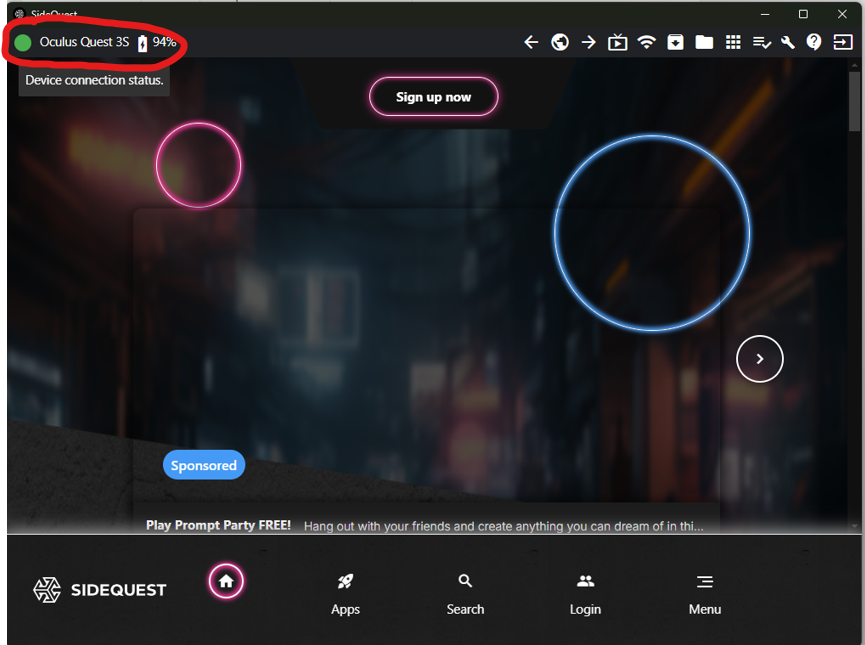
Пункт 4. Установка APK как на телефоне
На ПК в программе SideQuest вы должны видеть такую картину
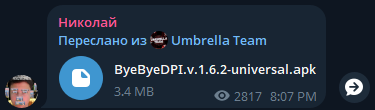
Далее скачиваем APK файл на ПК, лично у меня будет ByeByeDpi для работы Ютуба
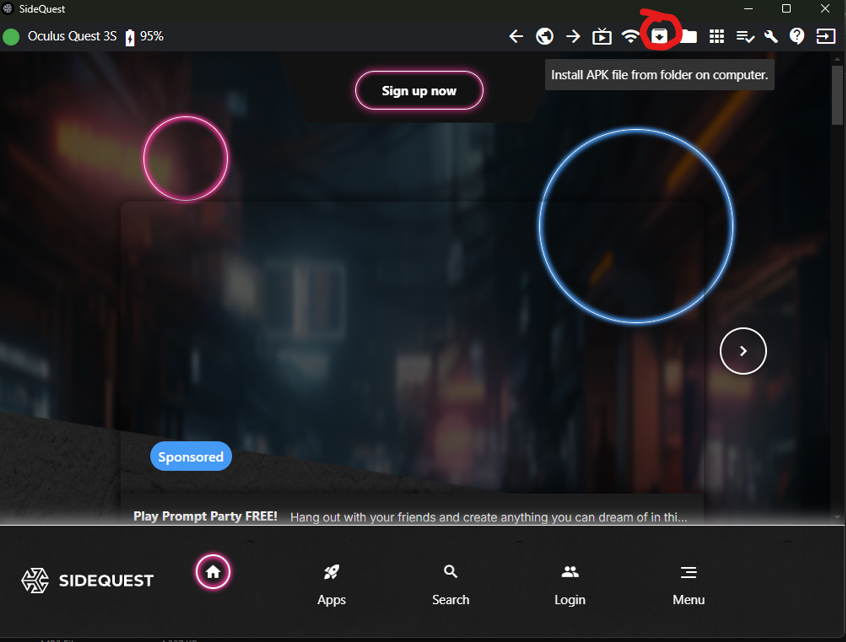
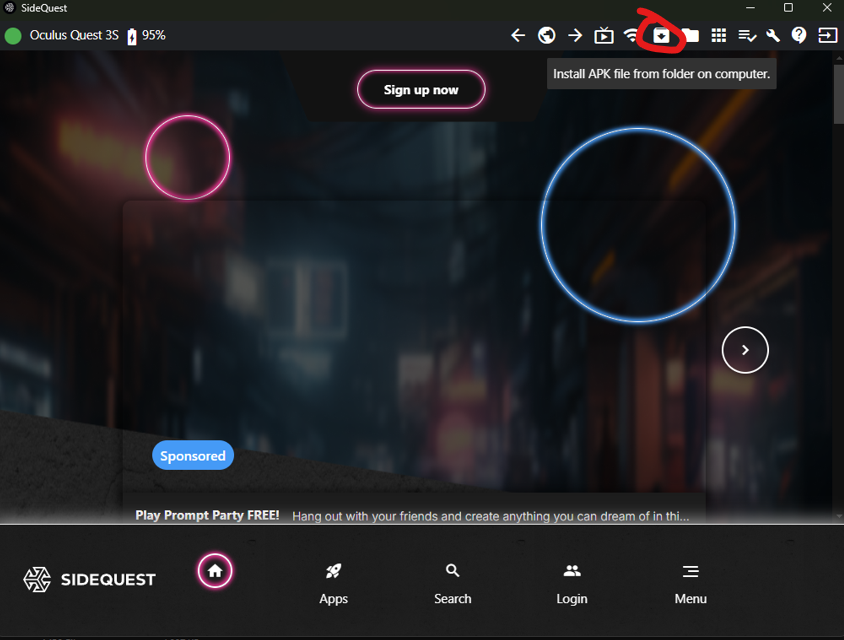
В программе жмём сюда
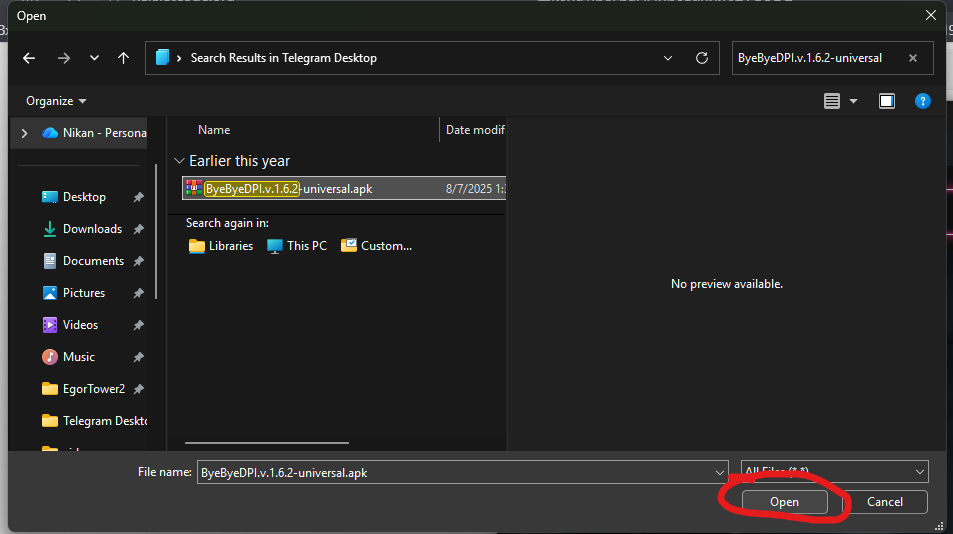
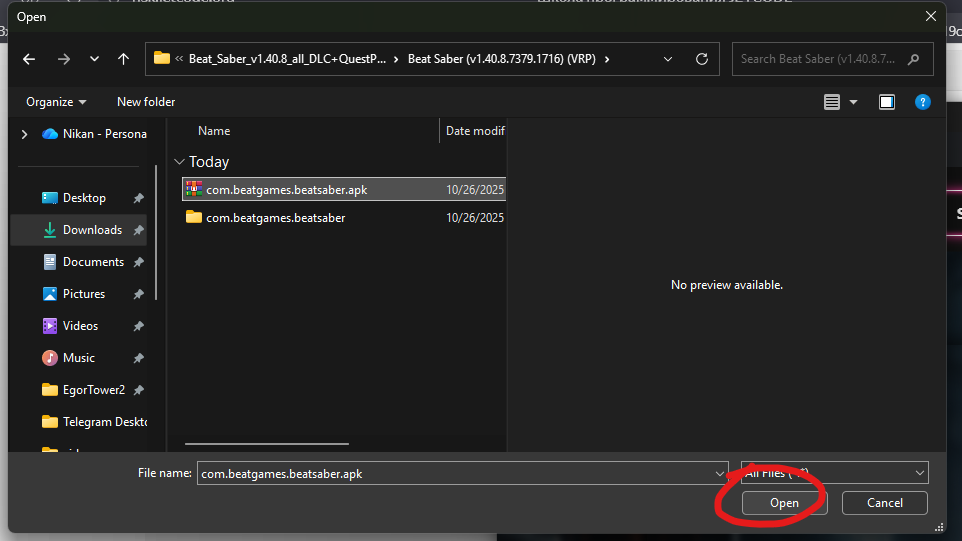
Выбираем APK файл и жмём кнопку Открыть
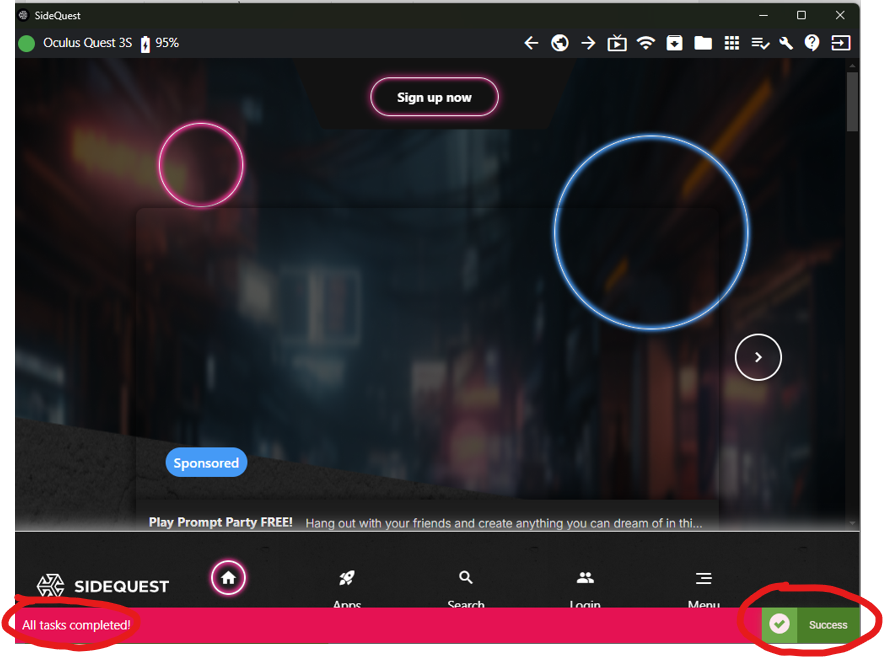
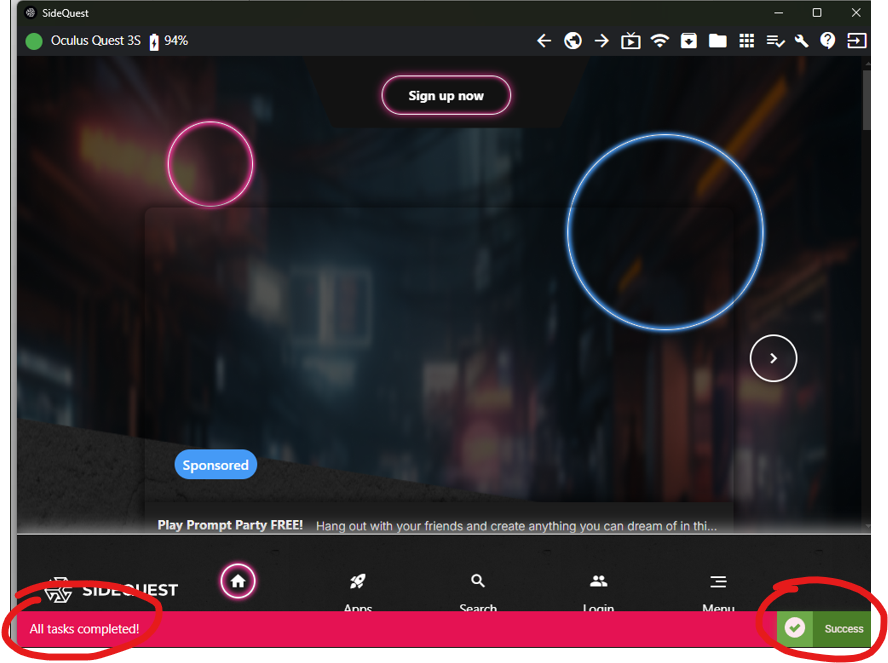
Вы должны увидеть такое сообщение снизу
Если ошибка - файл не поддерживается
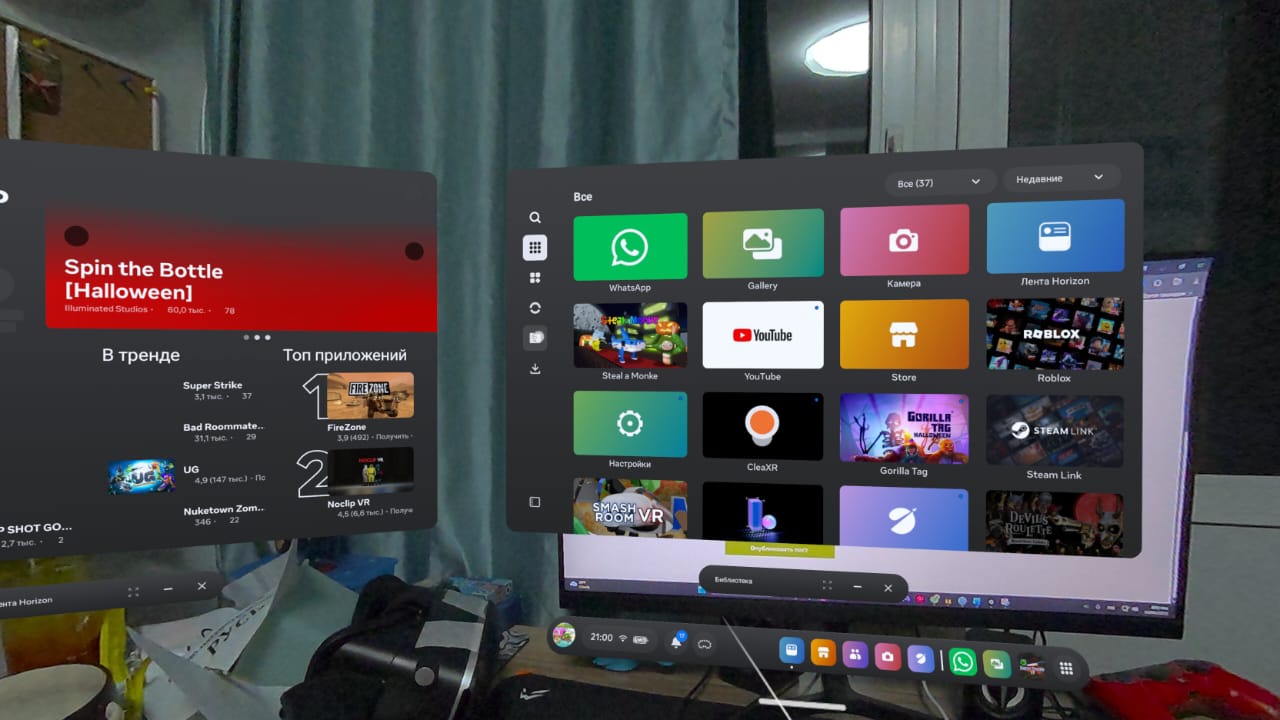
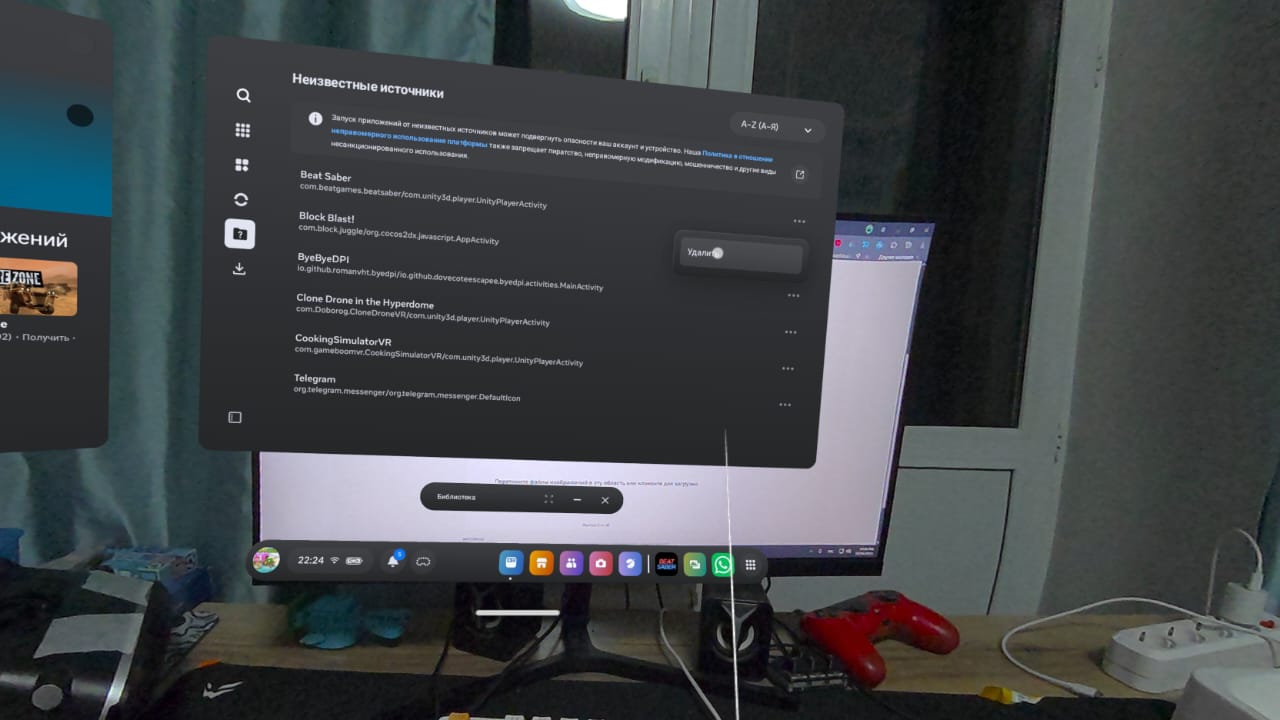
Надеваем шлем, заходим в библиотеку
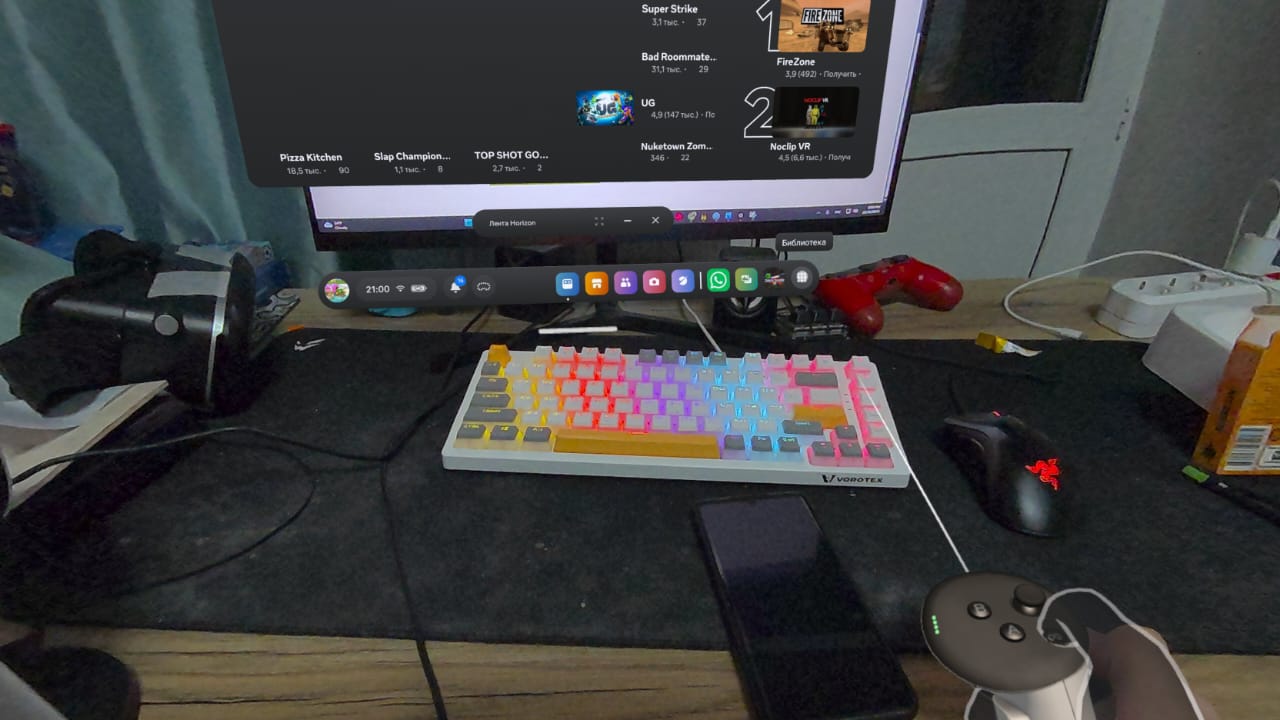
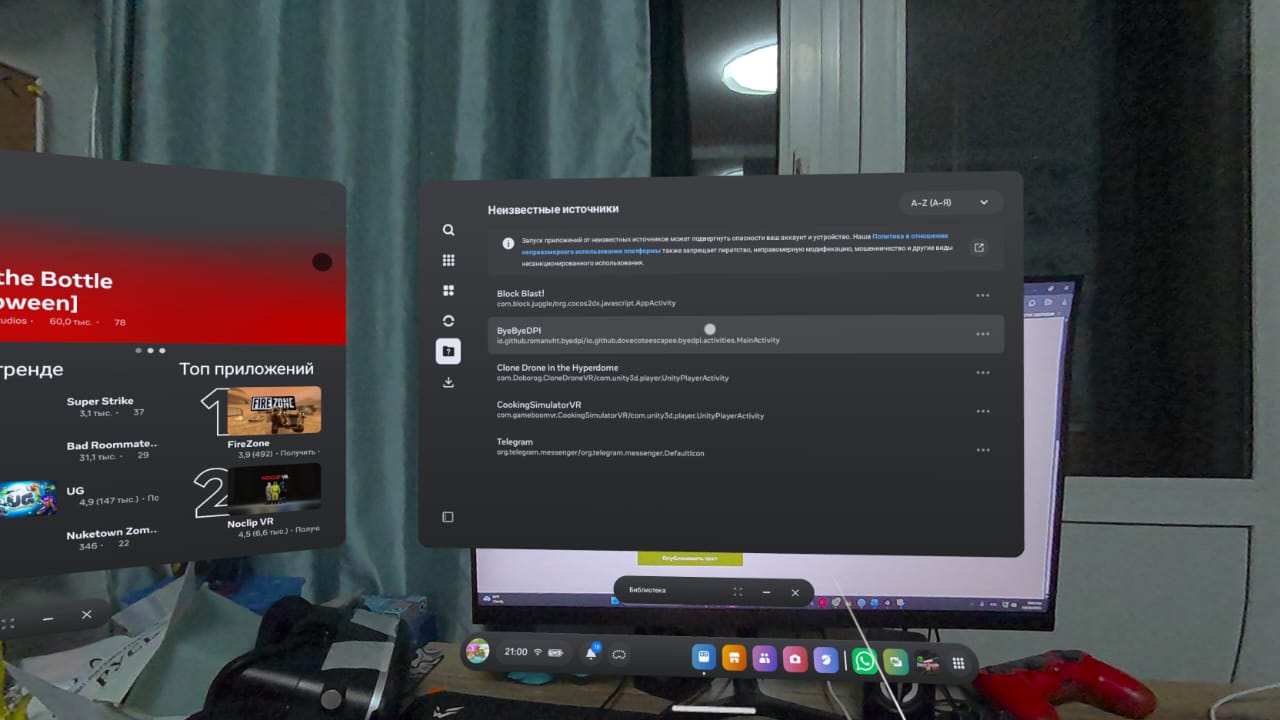
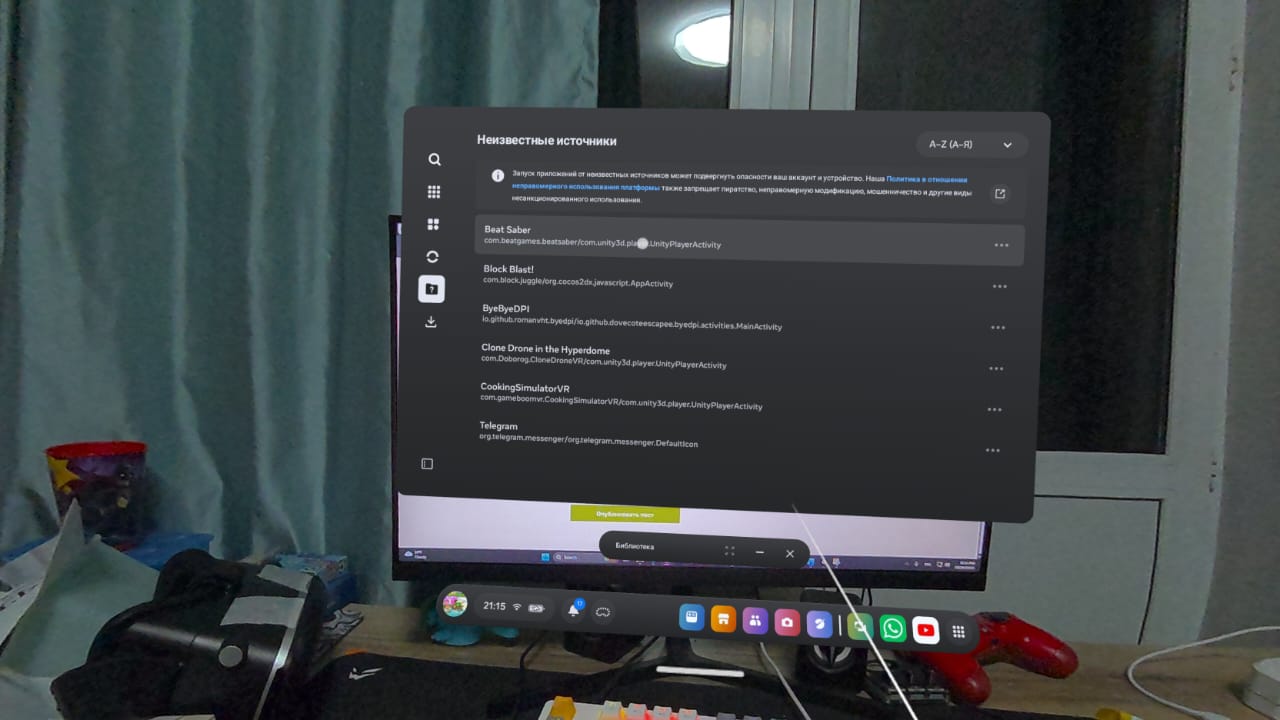
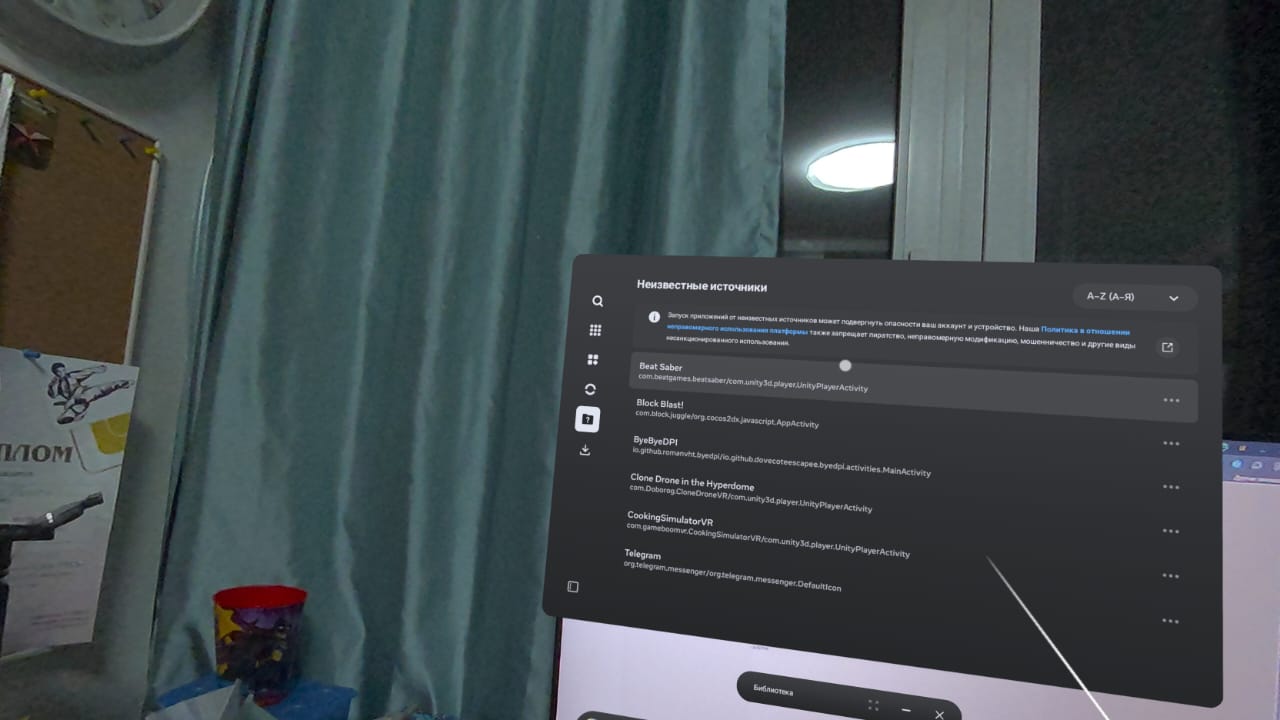
Нажимаем на неизвестные источники
И вы можете увидеть приложение которые вы только что закачали
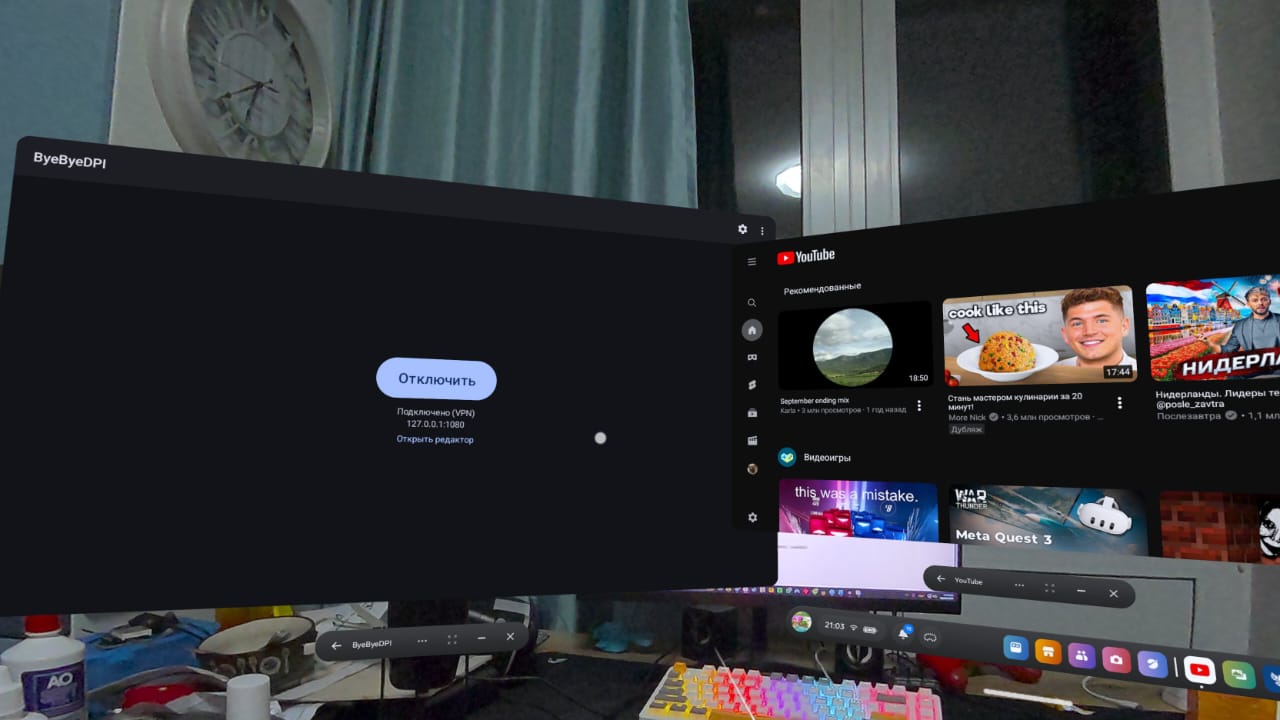
Открываем и проверяем работоспособность
Пункт 5. Как пиратить игры
Хочу обратить внимание на то, что это не обычные APK файлы, а APK файлы с какой-то папкой вместе, лично я скачиваю с форума по играм для Oculus Quest на RuTracker: https://rutracker.org/forum/tracker.php?f=2420 (форум: Игры для Oculus Quest)
Скачав пиратку вы должны увидеть вот это

Для начала также как и с обычными APK файлами переходим в программу SideQuest на ПК и жмём установку APK файла, выбираем APK файл пиратки и ждём сообщение о завершении всех задач
Потом надеваем шлем, переходим в Библиотека-Неизвестные источники и открываете приложение с названием пиратки которую вы качаете
У вас должно либо вылететь, либо спустя 10-20 секунд нажимаем на правом контроллере значок меню (выглядит как логотип Meta) и выходим из приложения
Дальше, переходим в файлы шлема
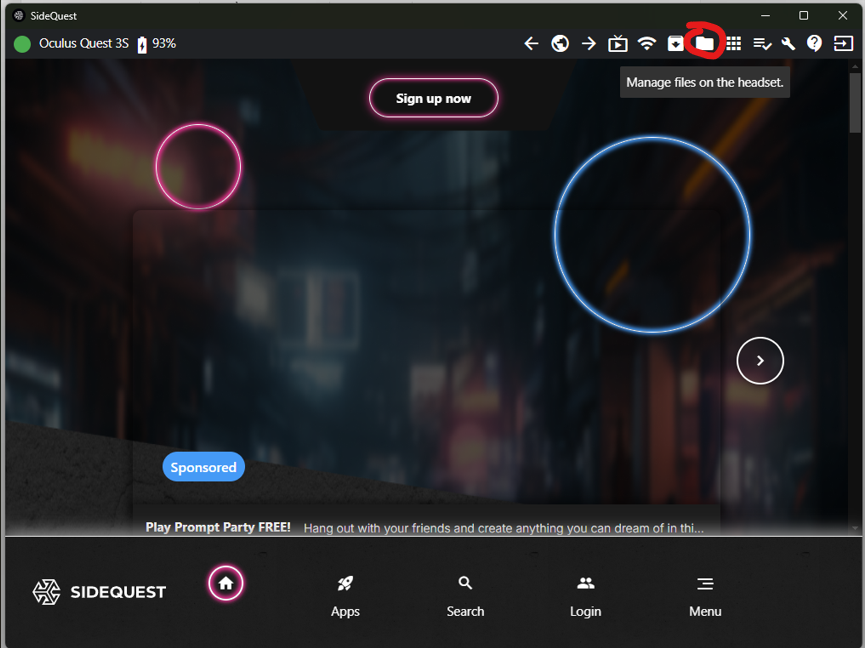
И там идём по пути: Android-Obb
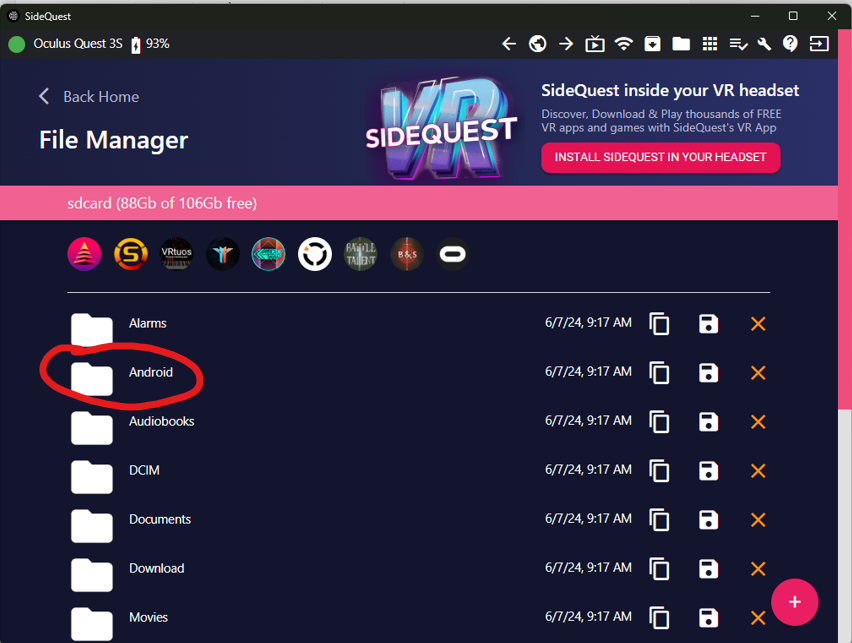
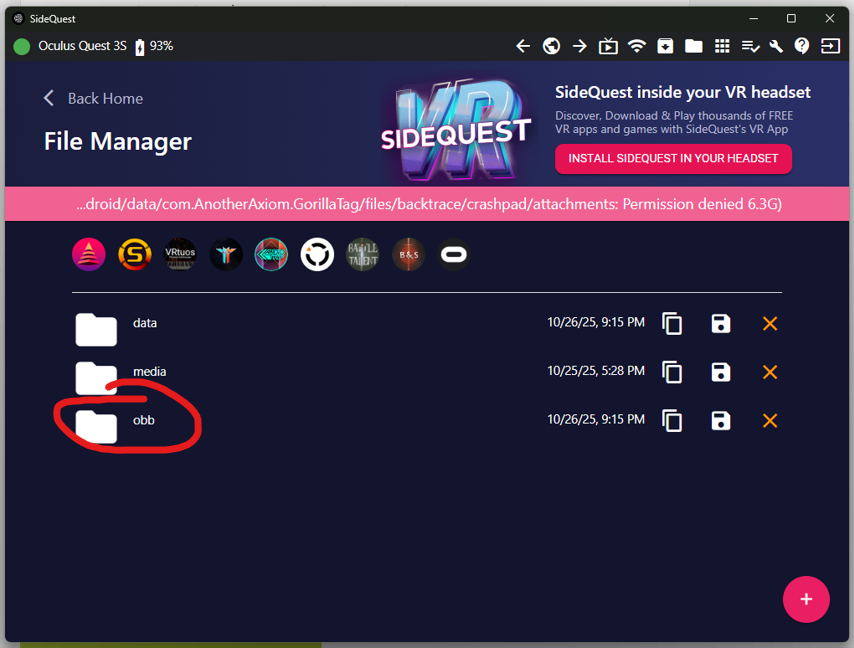
Потом ищем папку со таким же названием как и у папки рядом в APK файлом вашей пиратки

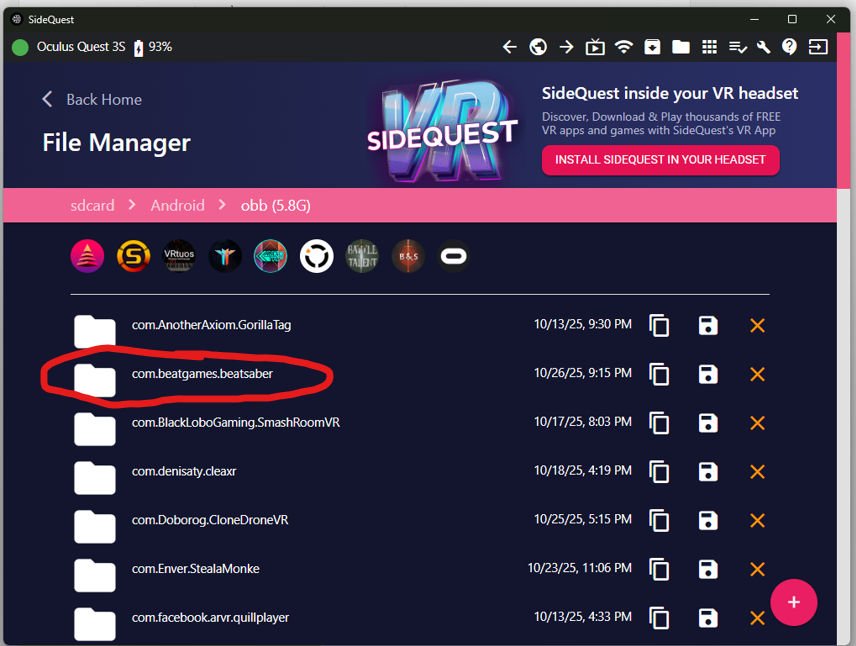
Если не можете найти папку, то идём к папке которая лежит рядом с APK файлом пиратки и копируем название папки
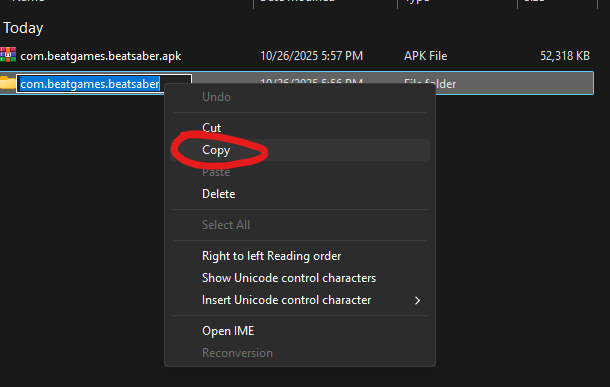
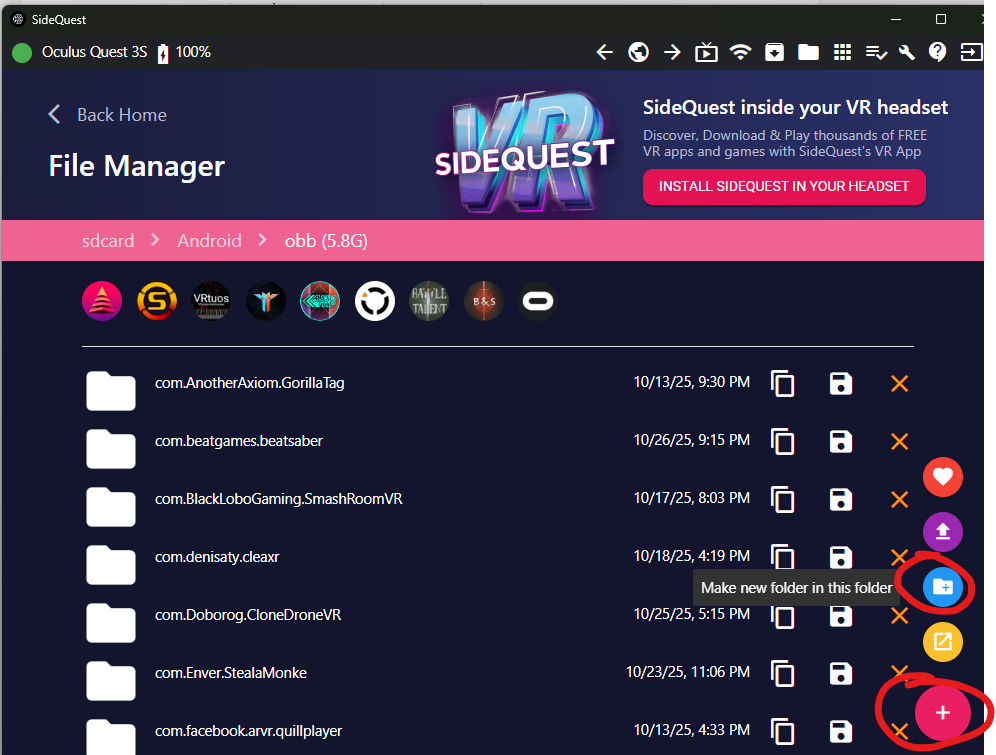
Наводимся на плюсик и жмём создать новую папку
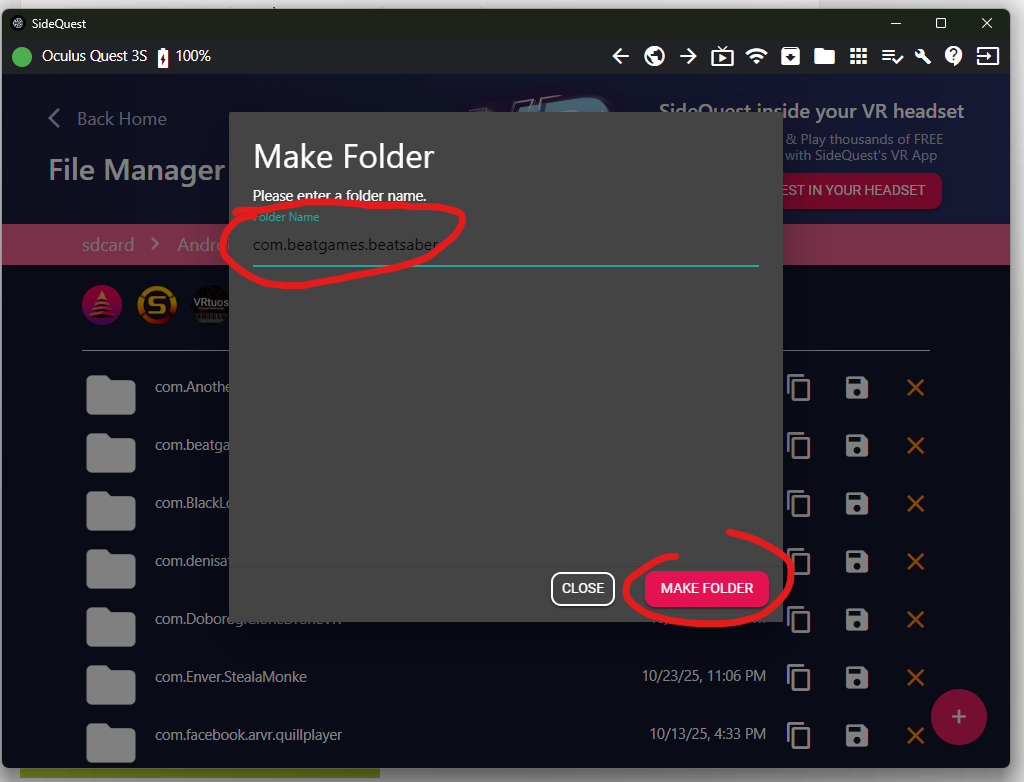
Вставляем скопированное название и жмём создать папку
У вас должна создаться папка, а если вылезает ошибка
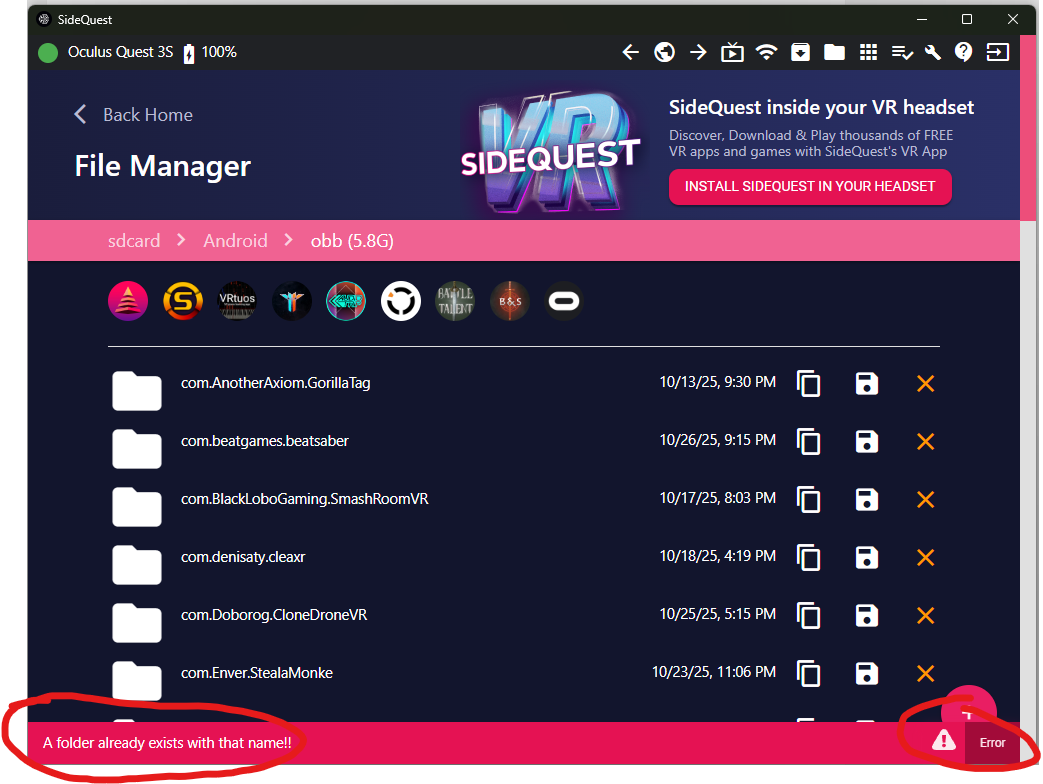
То это значит, что папка существует, вы просто не можете её найти, поищите лучше.
Вернёмся к главному
открываем в SideQuest папку с таким же названием, как и у папки рядом с APK файлом пиратки
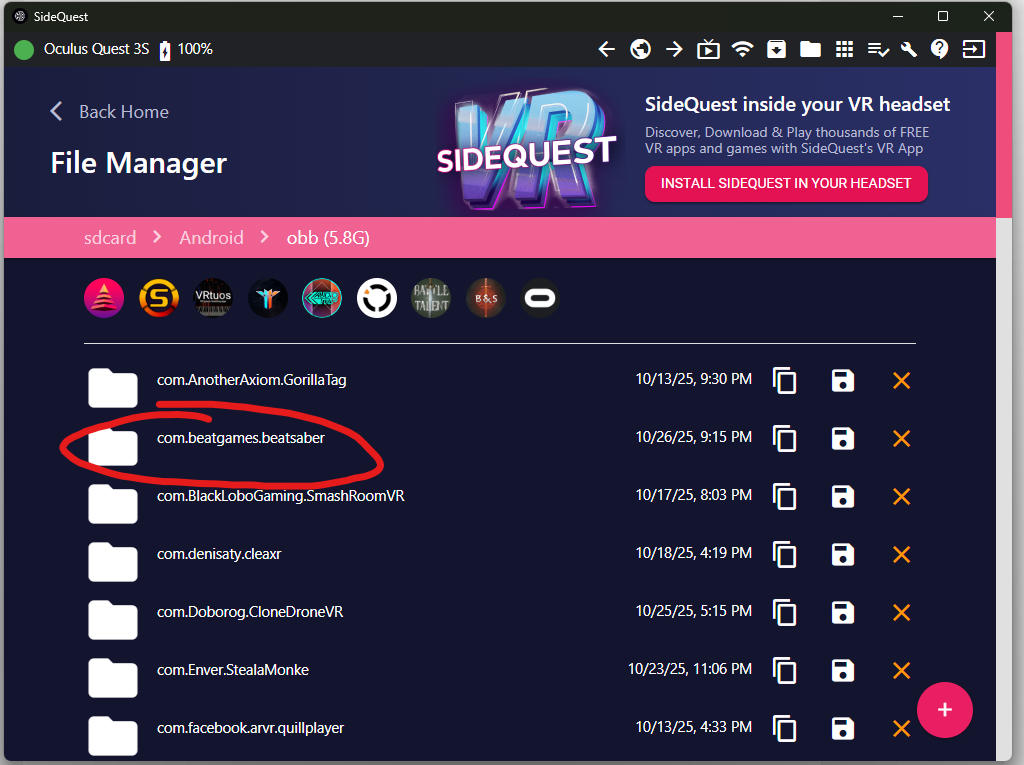
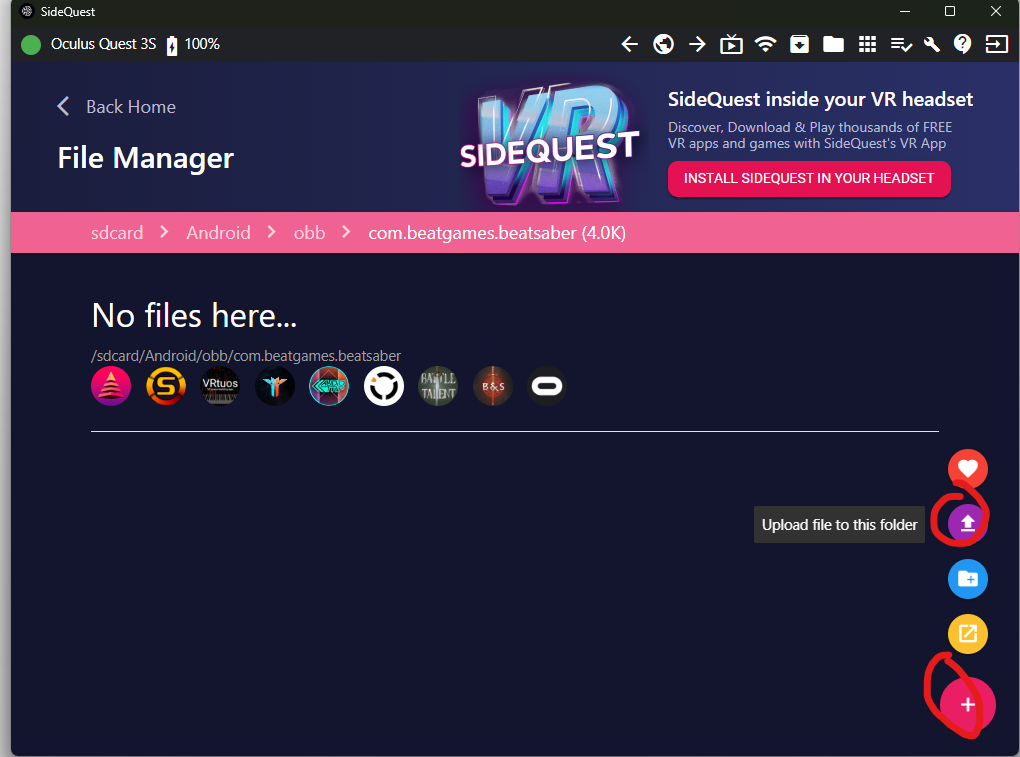
Если что-то внутри есть - удаляем, если нету - наводимся на плюсик и жмём загрузить файл в эту папку
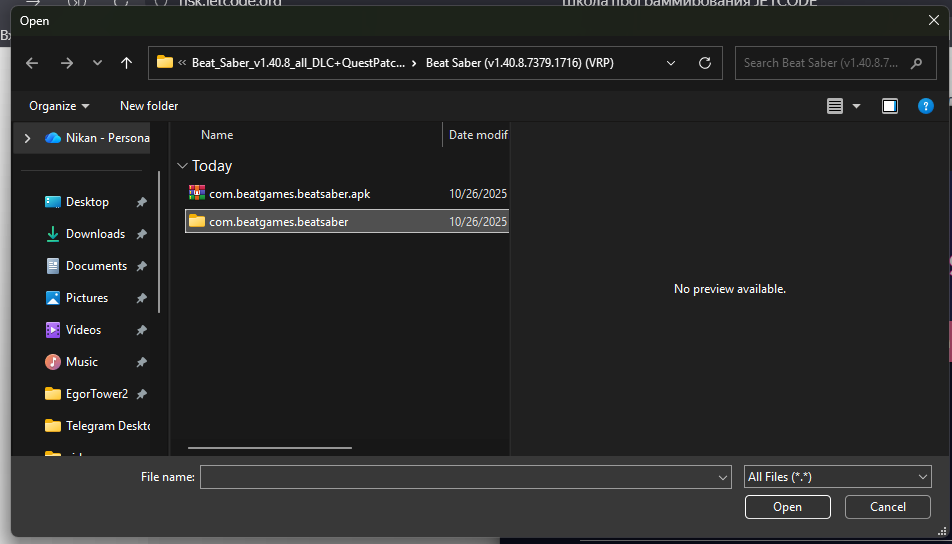
Переходим в папку на ПК из пиратки
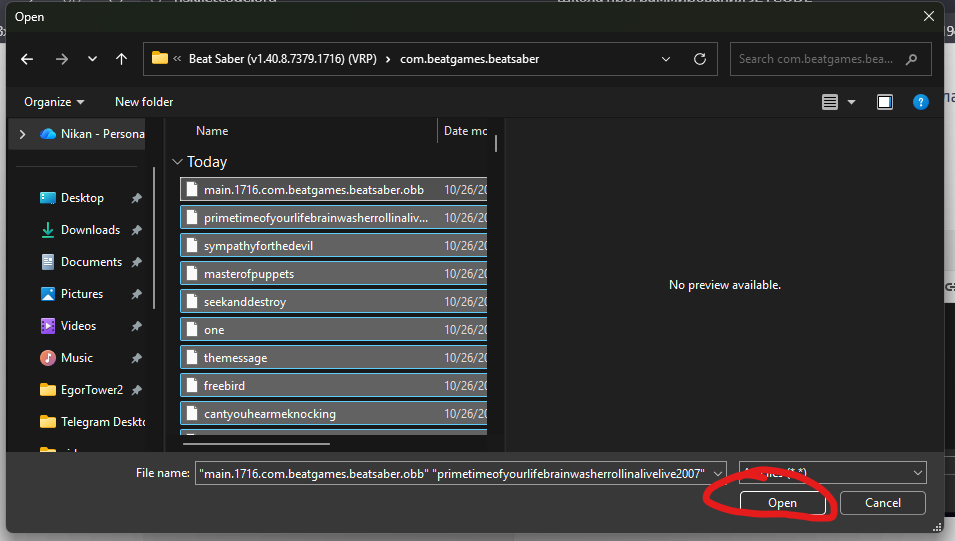
Выбираем все файлы (Ctrl+A) и нажимаем Открыть
Ждём до конца загрузки (скорость зависит от провода, диска ПК и размера файлов)
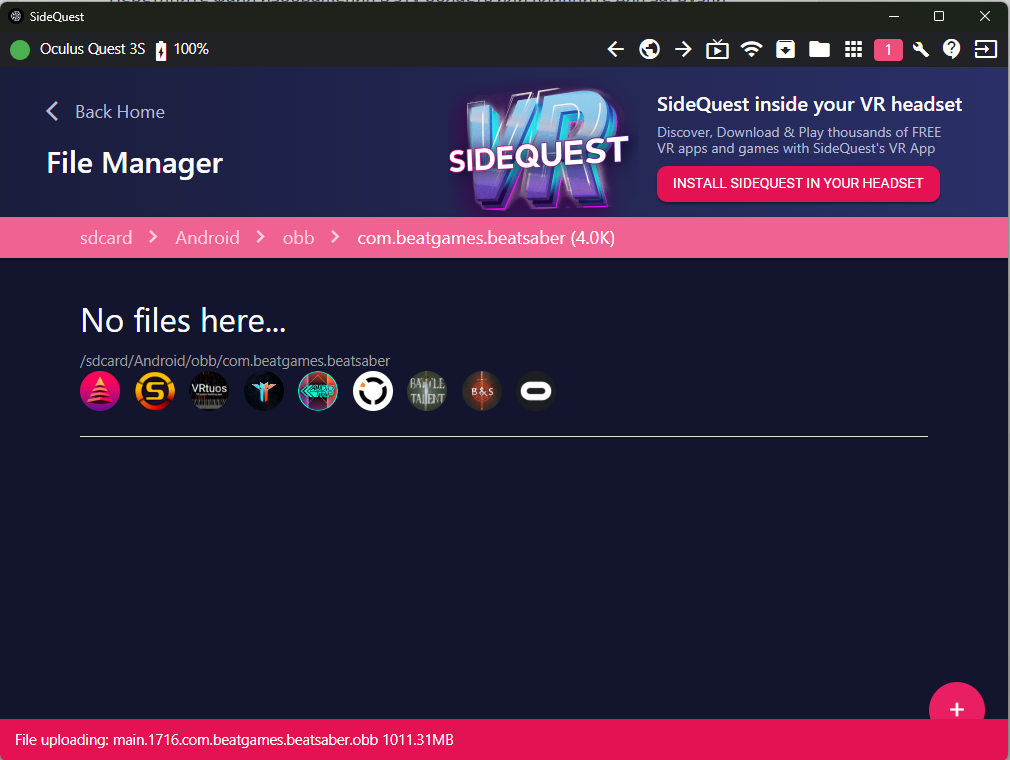
Лично у меня загружалось долго из-за того, что файлов было много, если один большой файл - то он будет грузится быстрее, чем много маленьких
Но по итогу всё должно загрузится
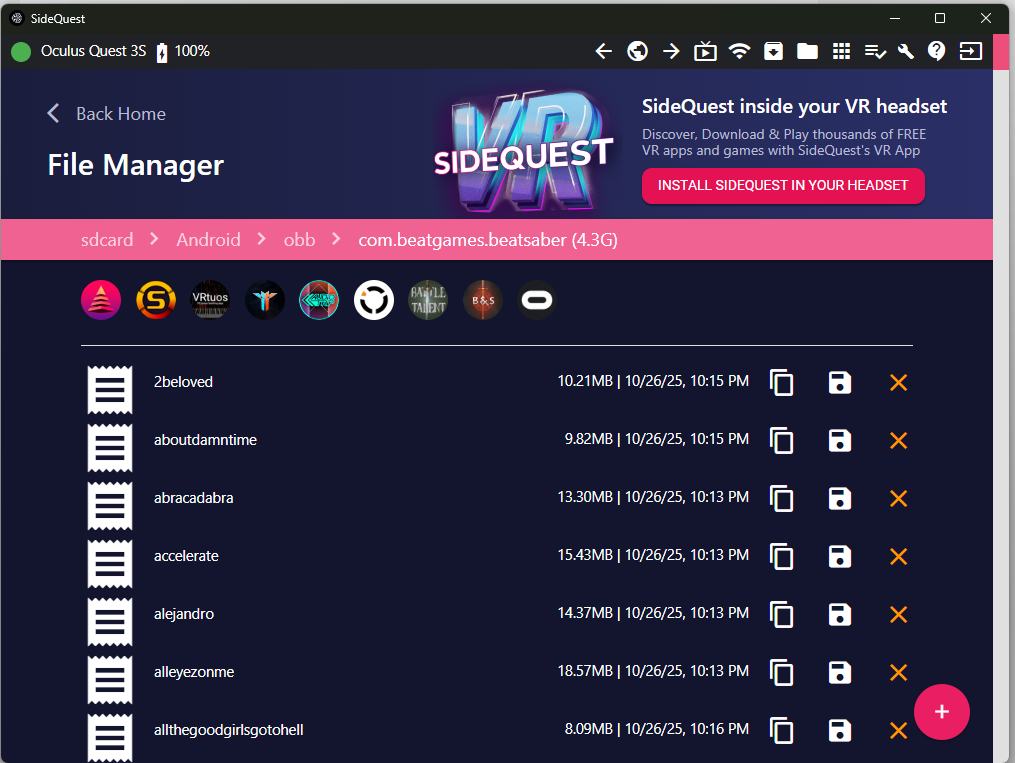
Открываем приложение, скрещиваем пальцы и надеемся, что повезёт и пиратка будет рабочая
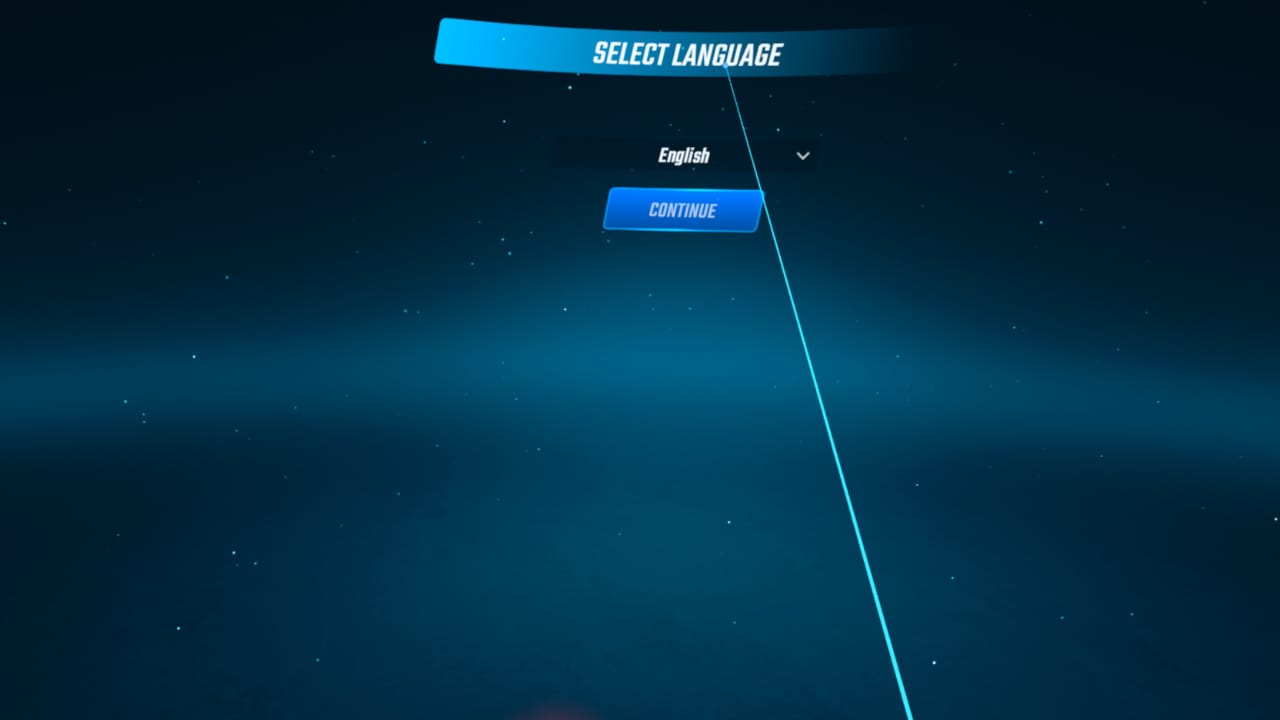
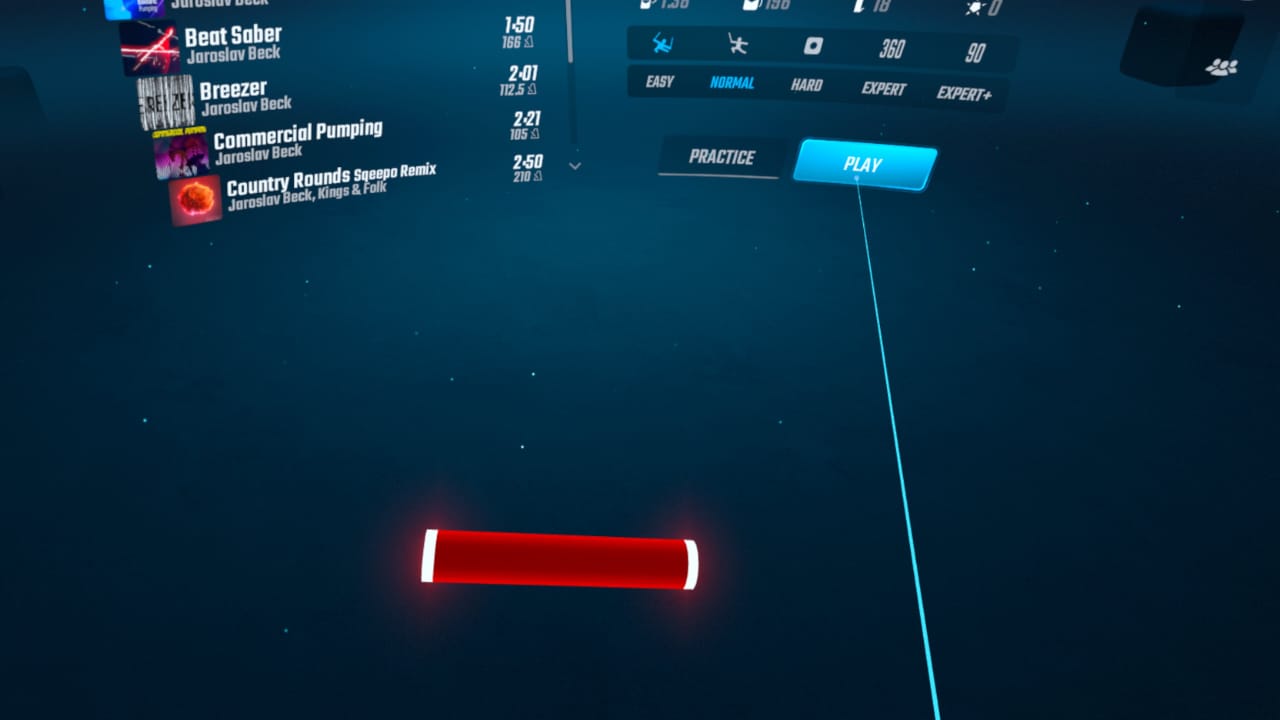
В случае невезения не плачем, перезапускаем шлем и пробуем заново, если всё равно не запускается - просто через библиотку на шлеме удаляем приложение
Лично у меня при первом запуске ничего не запускалось, но после перезагрузки шлема всё заработало.
КОНЕЦ
Спасибо всем большое за чтение, ожидаю от вас лайка и в случае вопроса ваш комментарий, я писал это 4 часа, т.к. один раз у меня вылетел JetCode
Всем удачи, Пока!